
Sponsored by Chengdu Digiarty Software, Inc.
動画の高画質化や補正は以前から存在する技術ですが、近年は機械学習ベースの処理が組み込まれることで、従来とは異なるアプローチが取られるようになっています。
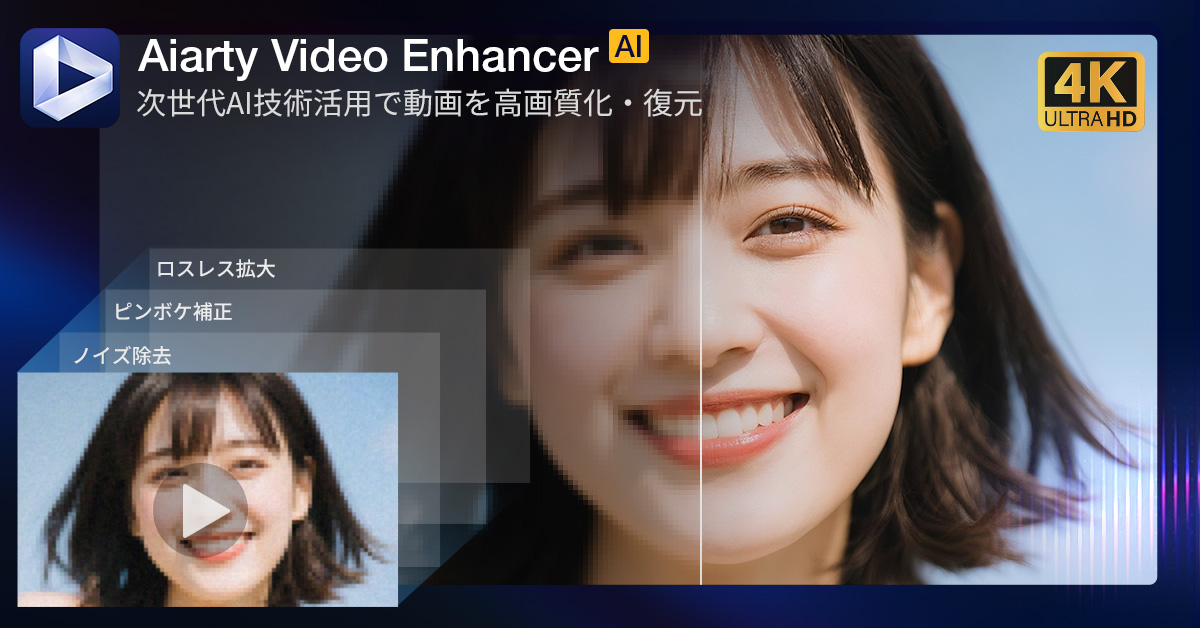
今回取り上げる「Aiarty Video Enhancer」は、そうしたAIベースの補正機能を一つのソフトにまとめたデスクトップツールです。
アップスケールやノイズ除去に加えて、フレーム補間やカラー補正、音声処理まで含めた構成になっており、古い動画を鮮やかにしたい方や、YouTubeなどに編集した動画を投稿する人、広告を作る人など、幅広い用途に活用できます。
今回はDigiarty Software様からライセンスキーをご提供いただきましたので、その機能をレビューしていきたいと思います。
Digiarty Software, inc.概要
Digiarty Softwareは、動画変換やDVDバックアップ、GPU加速を活かした映像処理ソフトを長く開発してきた企業です。VideoProcシリーズを含むマルチメディア分野での開発経験を積み重ねてきました。
現在はAiartyを新しいフラッグシップブランドに位置づけ、「Art up Your Digital Life」というキャッチコピーのもと、AI高画質化や補正ツールへ展開を進めています。ここで特徴的なのは、AI処理をクラウド前提のサービスではなく、ローカル環境で完結する実用ソフトとして設計している点です。
モデルの容量や処理が膨大になりがちな時代に、誰でも簡単に、家庭用PCで使える形へ落とし込み、素材を外部に送らずに済む安心感まで含めて価値にしています。
Aiarty Video Enhancerのダウンロード
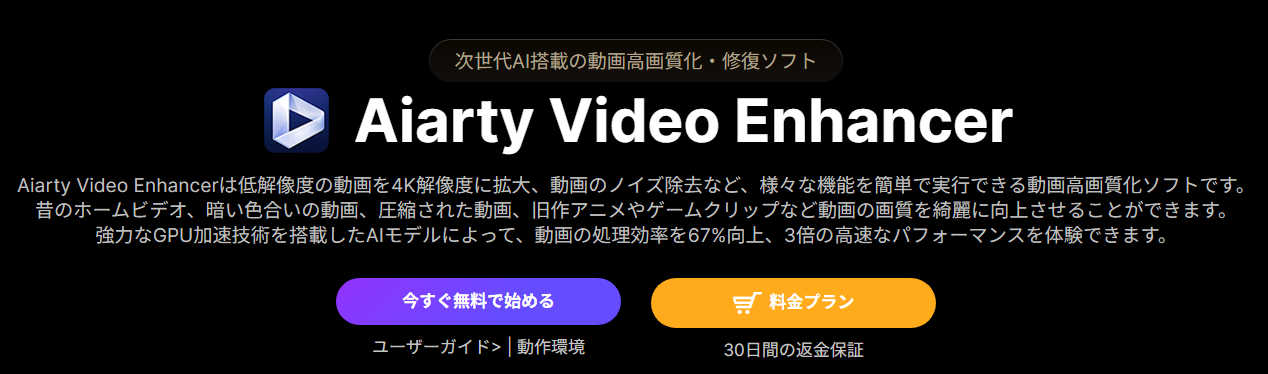
Aiarty Video Enhancerは、動画補正に関わる機能をまとめて扱えるソフトです。
ダウンロードページはコチラ(無料体験版もあります)
https://jp.aiarty.com/aiarty-video-enhancer
動作環境はコチラをご確認下さい。
https://jp.aiarty.com/support/aiarty-video-enhancer/tech-specs.htm
サイトにアクセスし、「今すぐ無料で始める」をクリックすると、インストーラーのダウンロードが始まります。
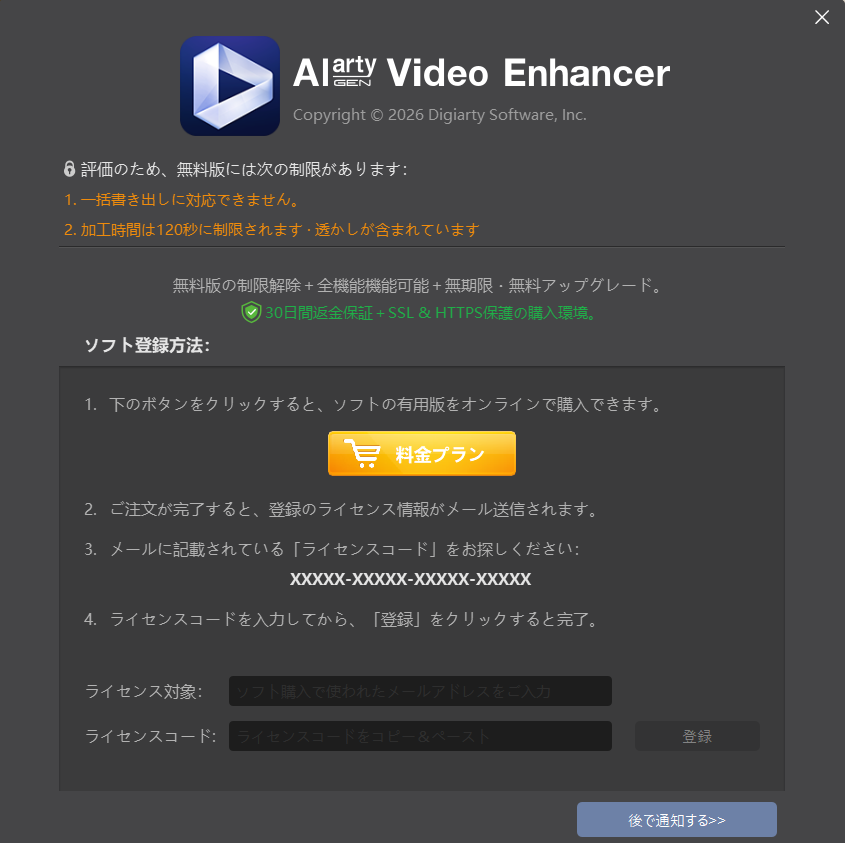
有料版を使用する場合にも、この無料インストールを行ってから、ソフトの起動後にライセンスキーを入力する方式になっています。
主な機能は以下の通りです。
- AI高画質化(複数モデル)
- 解像度アップスケール
- フレーム補間(最大120fps)
- カラー補正
- 音声ノイズ除去
- 書き出し設定
それぞれ単体の機能として見ると珍しいものではありませんが、一つのソフト、UIの中で完結する構成になっているのが特徴です。
また、ローカル環境で処理が完結するため、動画データを外部に送らずに扱える点も分かりやすい利点です。
料金プラン
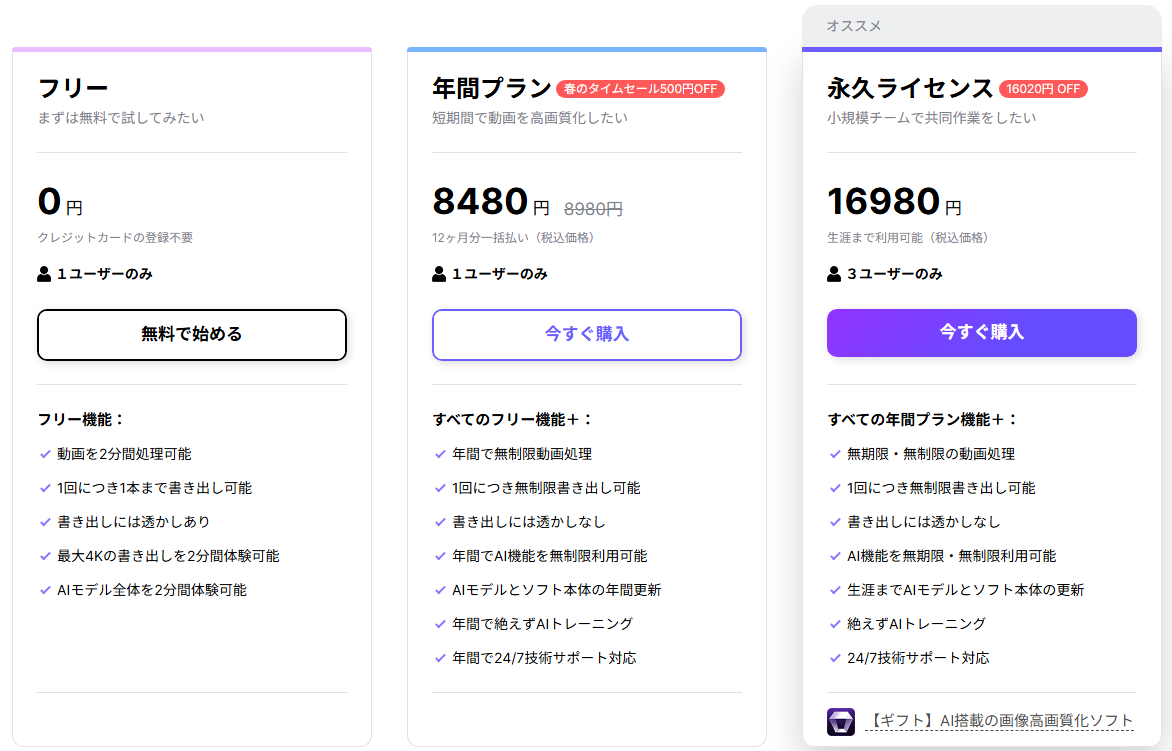
Aiarty Video Enhancerには3つのプランがあります。
「フリー」
利用は完全に無料で、会員登録なども不要です。機能制限があり、最長2分しか書き出せないことと、書き出した動画に透かしが入ること、複数の動画の一括書き出しができないなどがあります。
「年間プラン」
8,980円/1年(365日)
全ての機能が解放され、技術サポートを受けられるようになり、モデルを追加ダウンロードすることで作業効率を上げることが可能になります。ライセンスキーは1ユーザー分のみと、個人向けにオススメのプランです。
「永久ライセンス」
16,980円
使える機能は「年間プラン」と同様ですが、ライセンスが3ユーザーまで利用できる点と、今後の契約更新が不要になる点がメリットです。長く使い続ける場合や、複数人の編集チームなどで活用する場面でオススメです。
有料機能一覧の中に「絶えずAIトレーニング」という項目がありますが、これはライセンスがある間は常に最新のAIモデルが提供されるという訴求であり、ユーザーが補正した動画などを学習するということではありません。
また、30日間の返金保証も設けています。
ただし、主にバグなどの技術的な理由が当てはまり、「機能が気に入らなかった」といった理由での返金は受け付けていないため、事前に無料版で可能な限り試すことを推奨します。
返金ポリシーはコチラをご確認下さい。
https://jp.aiarty.com/refund-policy.htm
現在、Digiarty Software公式サイトでは春のタイムセールを実施中です。
4月7日16時まで「年間プラン」は500円OFFの8,480円で購入できます。
その他、Digiarty Softwareの様々な製品がセール価格で販売されています。詳しくは公式サイトをご確認ください。
https://jp.aiarty.com/store.htm
https://www.winxdvd.com/specialoffer/japanese.htm
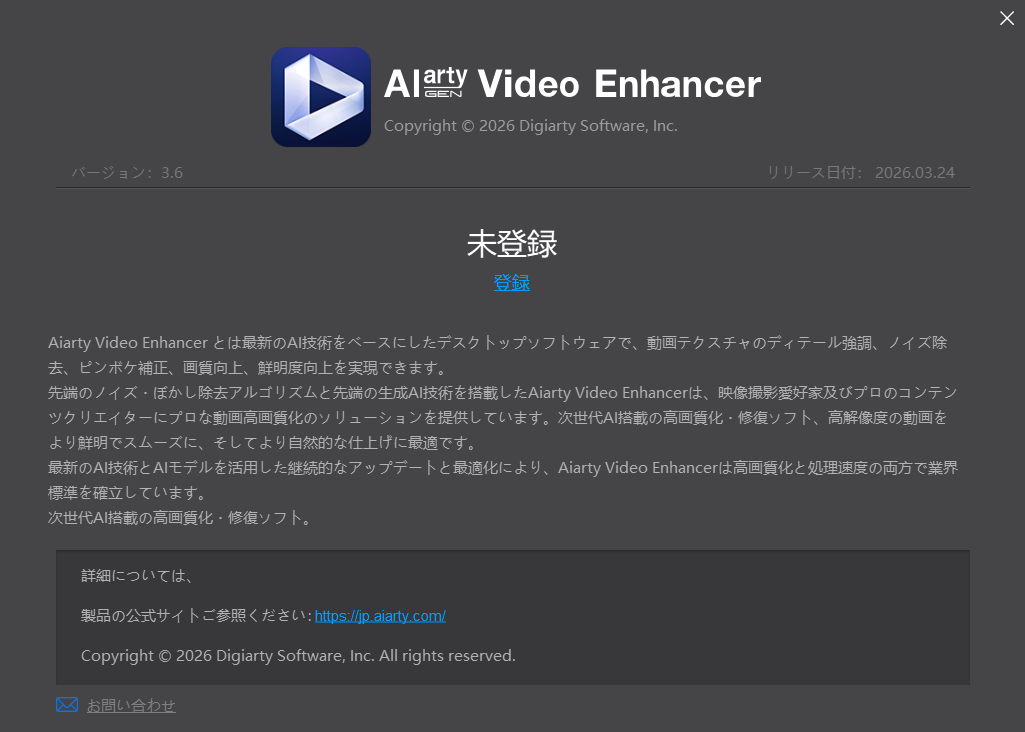
ライセンスキーを取得したら、Aiarty Video Enhancerを起動し、起動時のライセンスの確認画面か、画面左上の「設定」から「バージョン情報」から登録を行います、購入時のメールアドレスと、メールで送られてくるキーを入力して完了です。
UIと主な機能
※今回はAiarty Video Enhancer公式サイトからサンプル動画をダウンロードし、活用させていただきました。
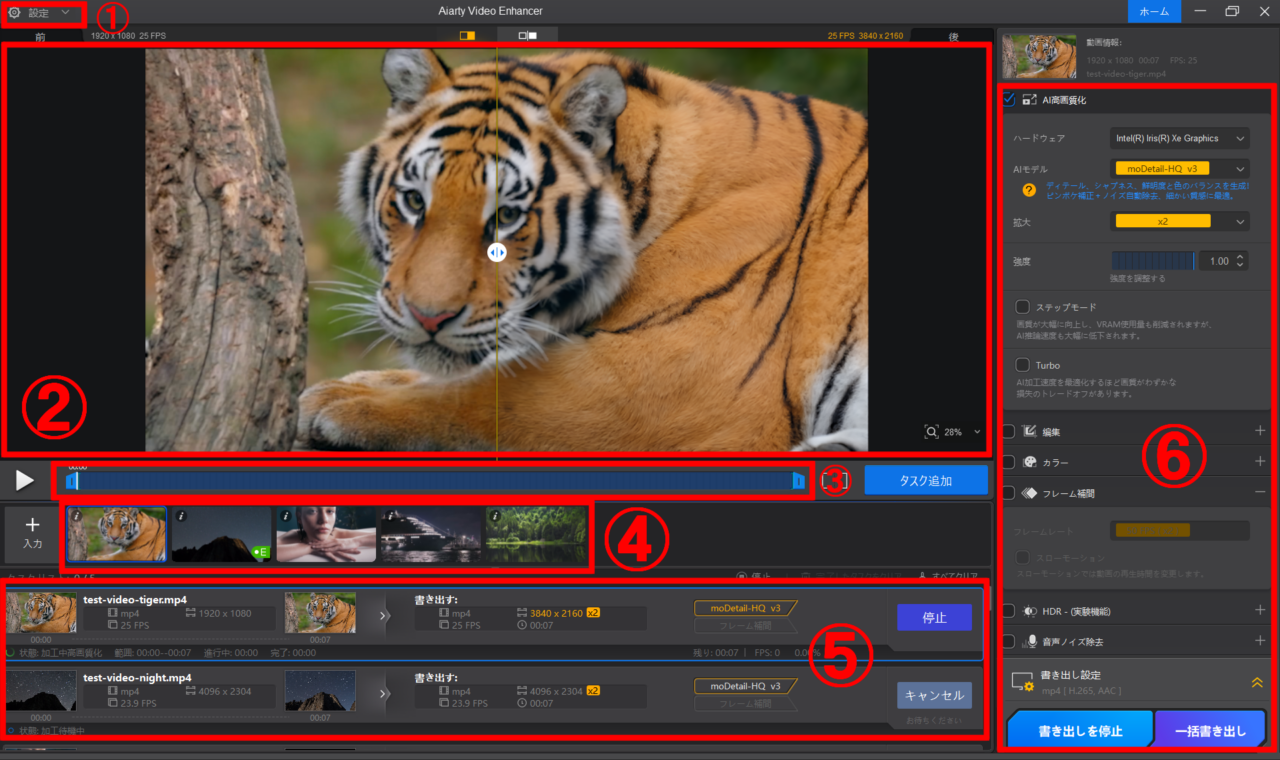
①基本設定
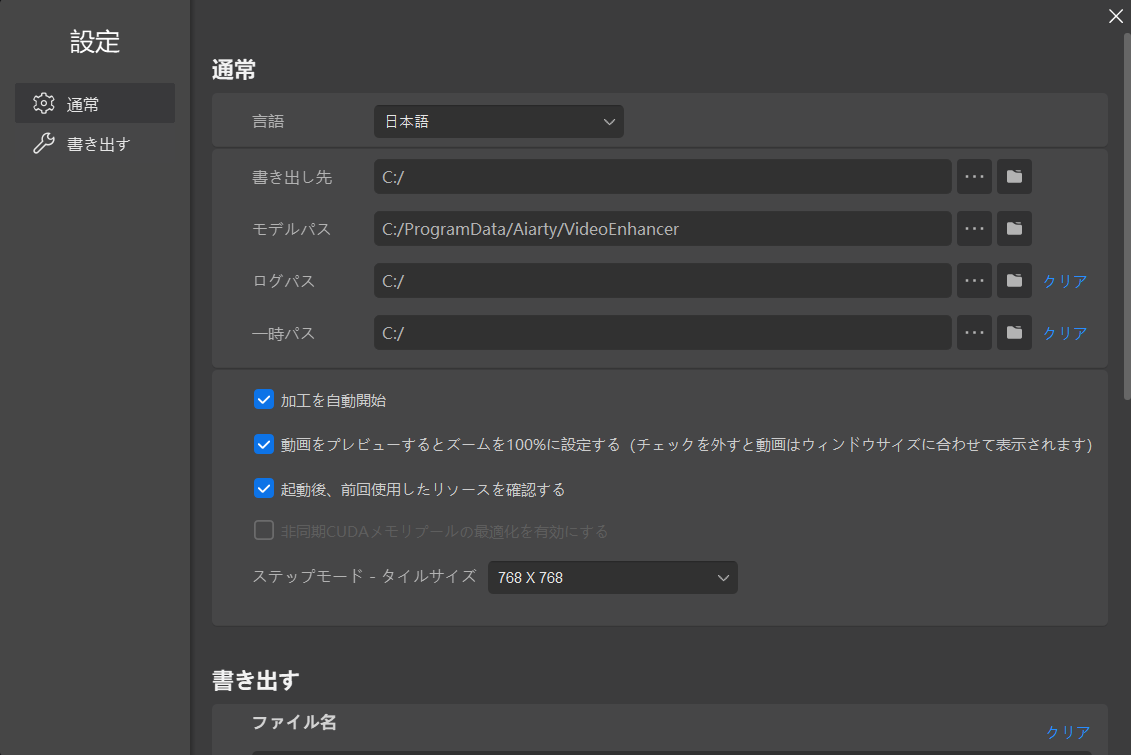
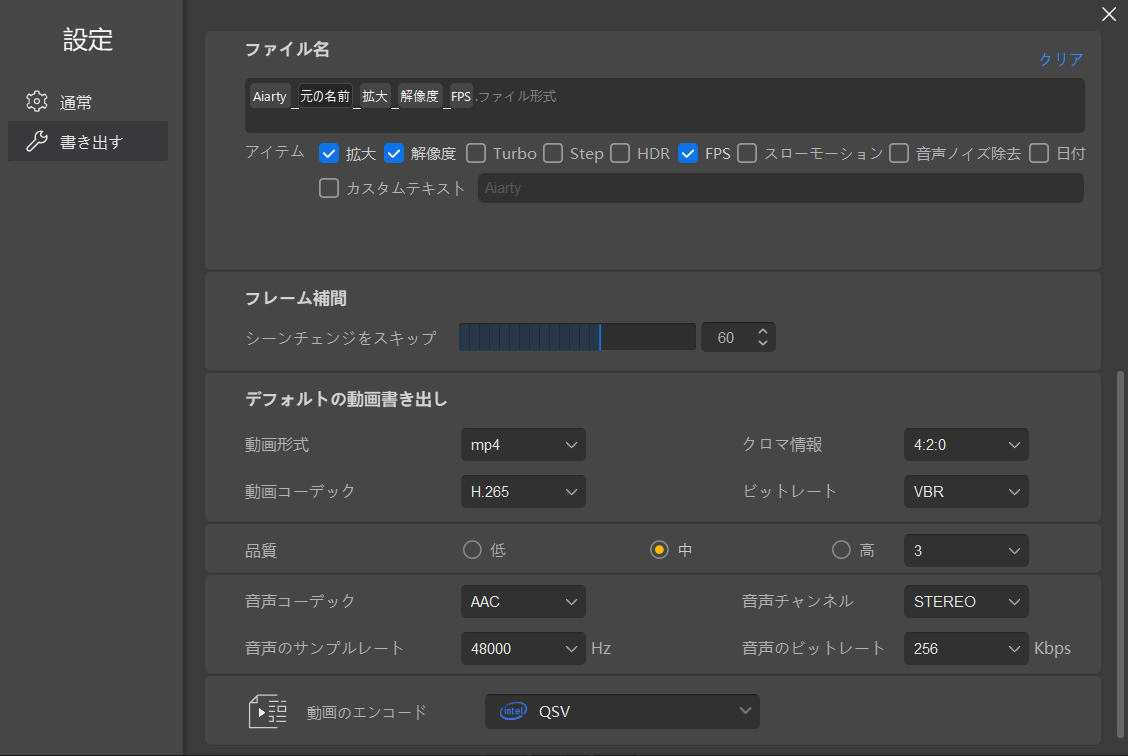
保存先や、書き出し時のデフォルト設定などを変更できます。
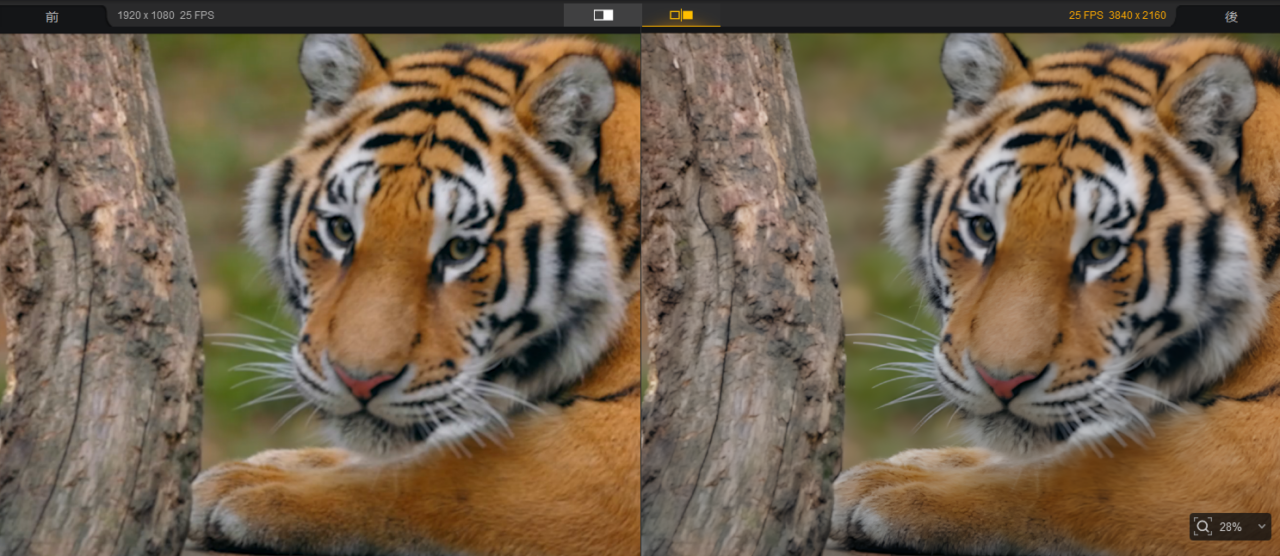
②補正前・後のプレビュー
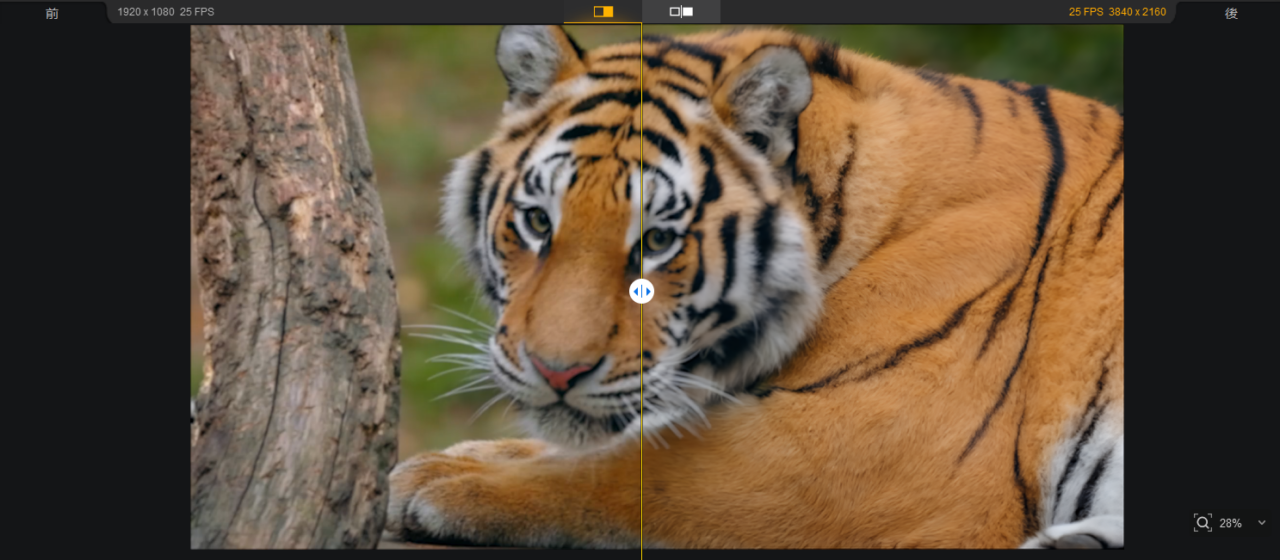
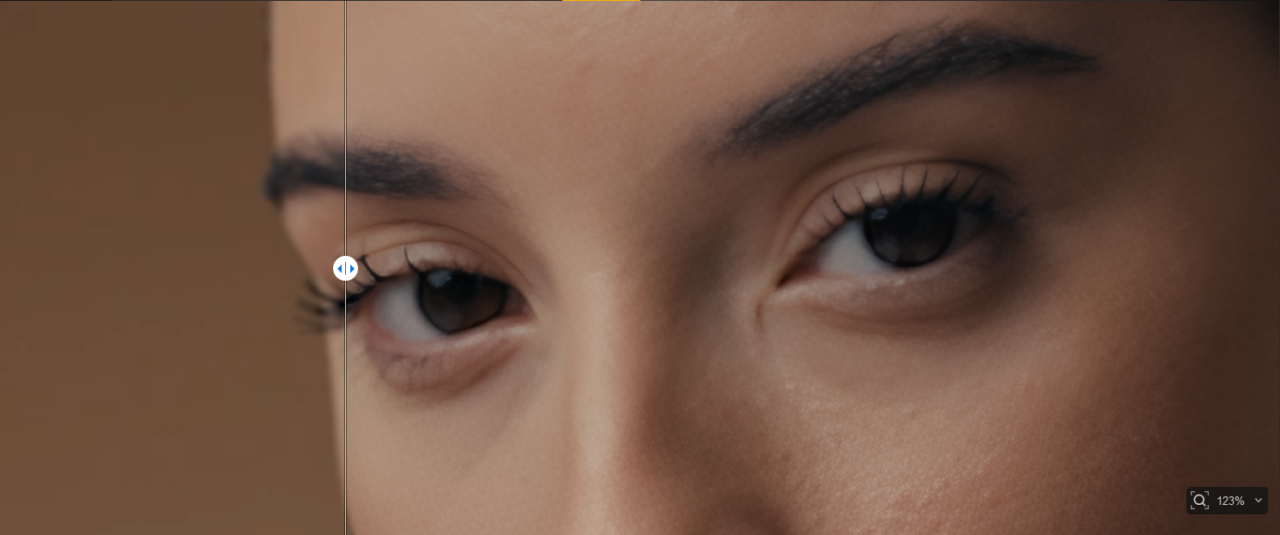
黄色の境界線の左側がオリジナル、右側がAI補正のプレビューとなっています。境界線は左右に動かすことができるため、補正後のイメージを簡単に確認できます。動画も、自由に動かしたり、拡大・縮小表示することができるため、ディティールの確認もできます。
また、上のタブで表示方法を切り替えることができます
③タイムライン
補正して書き出す範囲を決めることができます。開始と終了の位置が同じ場合は、その1フレームのみが書き出されます。
④読み込ませた動画リスト
それぞれをクリックすれば、プレビューを切り替えることができます。動画ごとに別々の設定をしたり、現在の設定のまま他の動画を一括で補正することも可能です。
⑤書き出し中のタスクリスト
補正内容と、現在の作業内容、完了予測時間などを確認できます。
⑥補正項目一覧
各項目左側のチェックマークを付けて有効にします。
右カラムに処理機能がまとまっているため、操作の流れは比較的把握しやすい印象でした。
左上の「設定」から言語、動画の保存先、ファイルの命名法則、デフォルトの設定などを変更することができます。
言語は日本語、英語、中国繁体・簡体、ドイツ語、フランス語が対応しています。
プロキシ設定などの可能なため、職場のネットワークなどで制限がある環境にも対応できます。
また、起動時には、前回読み込んだ動画を再び読み込むかどうか確認されます。設定で確認をオフにすることもできます。
対応拡張子・複数動画の管理
読み込みには以下の動画拡張子に対応しています。
- .avi
- .flv
- .mp4
- .mkv
- .mov
- .webm
- .wmv
- .ts
- .m2ts
- .mts
- .m4v
- .3gp
- .3g2
- .rm
- .rmvb
- .mpeg
- .mxf
- .ogv
- .vob
- .asf
- .divx
- .f4v
書き出す際には、「.mp4」か「.mov」になります。
複数の動画を同時に読み込むことができ、それぞれ個別に設定を持たせることができます。簡単に切り替えることができるため、色合いや、解像度などを統一させるために見比べるのが容易となっております。
選択項目のみ書き出し
現在の設定で、プレビュー表示している動画のみを補正します。
一括書き出し
現在の設定で、読み込んでいる動画を全て補正します。個々に設定した内容ではなく、プレビュー表示している動画の設定項目をすべての動画に適用します。
動画それぞれの設定で書き出したい場合は、1つ1つを「選択項目のみ書き出し」していけば、タスクリストに追加され、書き出しが終わり次第、順番に次の動画の処理が始まります。
AI高画質化
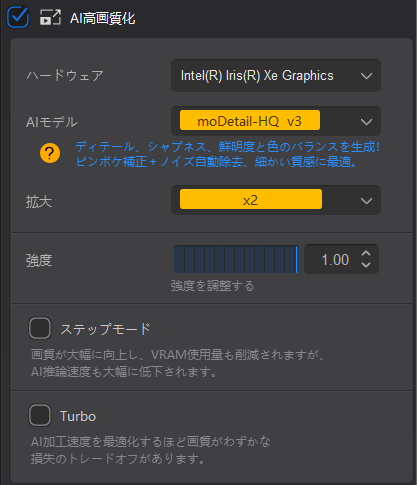
- ハードウェア
- AIモデル
- 拡大
- 強度
- ステップモード/Turbo
を設定することができます。
ハードウェア
書き出しに使用するCPU、GPUを選択することができます。
AIモデル
moDetail-HQ v3
高画質を維持しながらピクセルや微細な特徴をAIが推測・補完。
Smooth-HQ v3
ボケた輪郭をハッキリと修正することで、動画の画質をより鮮明化・平滑化。
superVideo vHQ
ぼやけを大幅に軽減。高ISO撮影時の輝度ノイズやカラーノイズを除去。
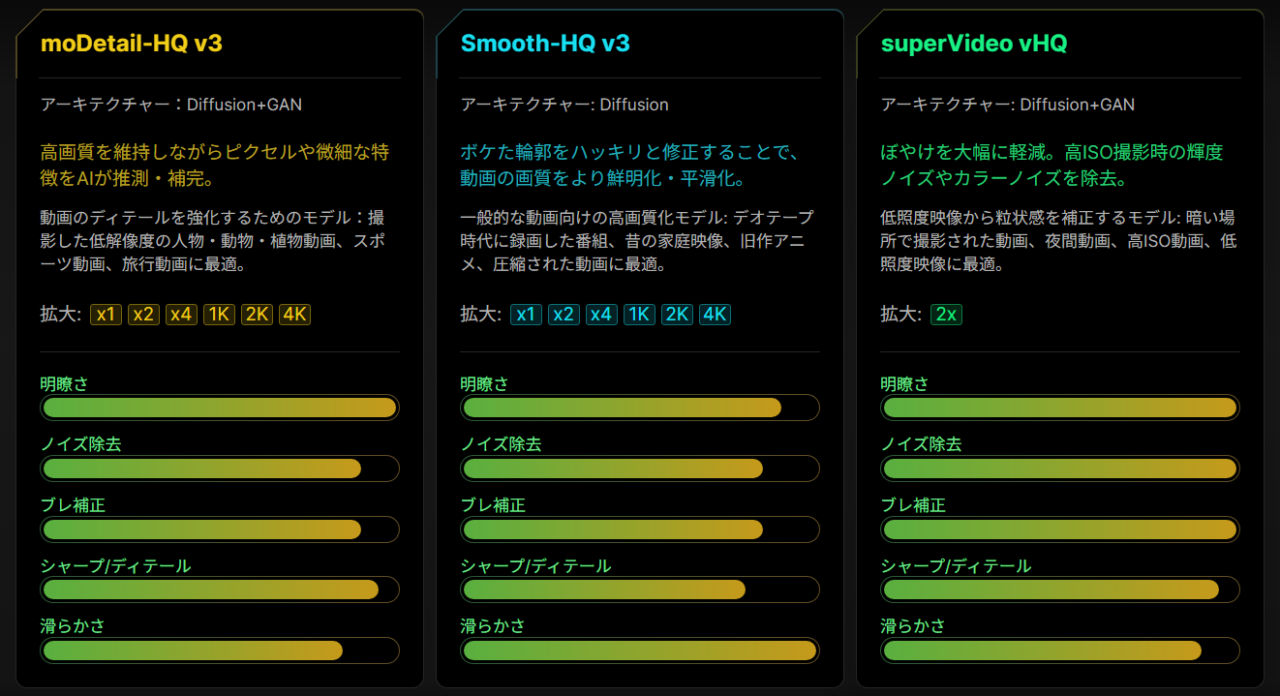
なお、各モデルには「Diffusion(拡散モデル)」や「GAN(敵対的生成ネットワーク)」といった異なるアーキテクチャが採用されています。
GANは従来から画像・動画の補完やノイズ除去に使われてきた技術で、比較的高速に処理できるのが特徴です。一方でDiffusionは、近年の機械学習で使われることが増えた手法で、より自然なディティールの再現に強い傾向があります。
本ソフトでは、これらを単体または組み合わせる形でモデルが構成されており、処理速度や補正の出方に違いが出る要因となっています。
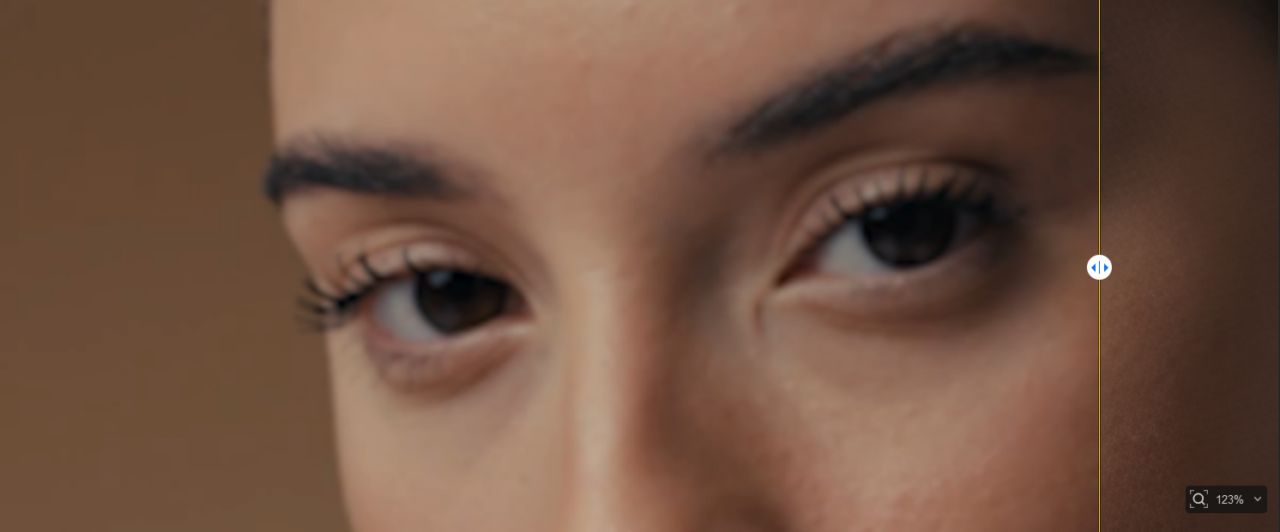
また、プレビューの黄色の境界線を動かすことで、どれだけ補正がかかるかをいつでも確認することができます。左がオリジナル、右が補正後になります。
(画像はsuperVideo vHQ・解像度×2・強度0.80)
拡大
拡大では解像度を上げることができます。下げることはできません。
- ×1
- ×2
- ×4
- 720P(HD)
- 1080P(フルHD)
- 2K
- 4K
- カスタム(最大4096)
から選ぶことができます。(superVideo vHQは×2のみ対応)
カスタムでは、元の比率が自動的に保持されるようになっていますので、一方の数値を変更すれば、もう一辺も自動的に変更されます。
強度
0.00~1.00の間で調整することができます。数字が小さいほど、AIによる補正がかかりにくくなり、大きいほど補正が大きくなりますが、大きすぎると、テクスチャのような模様が出ることがあるので、プレビューで確認しながら調整することをおすすめします。
ステップモード
処理時間が長くなる代わりに、画質をより向上させるモードです。
動画をある程度の大きさのタイルに分割し、それぞれ処理を行っていくため、VRAMへの負担も減らすことができます。左上の「設定」からタイルサイズを384×384~1152×1152から選ぶことができます。(デフォルトは768)
Turbo
ある程度の画質低下と引き換えに、処理速度を向上させるモードです。
NVIDIA RTX 30/40/50シリーズおよびAMD Radeon RX 6000/7000シリーズ向けに最適化された機能で、最大で約2/3の時間で処理できます。
編集
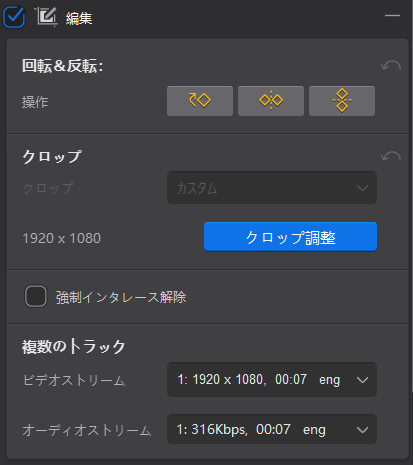
編集では、回転・反転、クロップなどを行うことができます。
特に、古いビデオにありがちなインターレース(画面中央付近に入る横線のノイズ)を補正することも可能です。
カラー
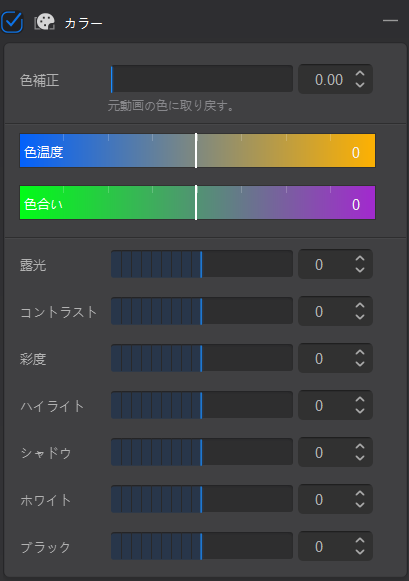
カラーでは、露光、コントラスト、彩度など、基本的な色調補正が可能です。
フレーム補間
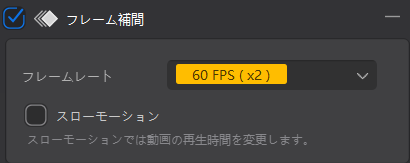
フレーム補間では
- 25
- 30
- 50
- 60
- 90
- 120
から選択が可能です。下げることはできません。
スローモーションを設定すると、動画自体の長さも変更されます。
- 1/2
- 1/4
から選ぶことができます。それぞれ、動画の再生時間は2倍、4倍になります。
HDR(実験機能)
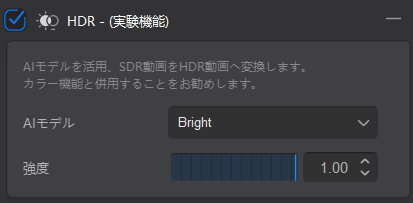
HDR化はまだ試験的な実装で、完全な機能ではありません。動画の再生には対応したモニターが必要となります。モデルには
- Neutral
- Bright
- Graded
から選ぶことができ、高画質化と同様に、強度を設定することが可能です。
音声ノイズ除去
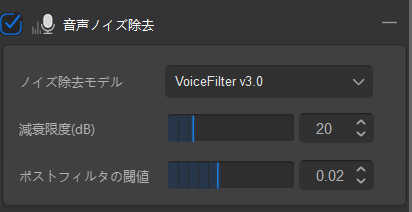
簡易的な音声ノイズ除去も備えています。モデルは
- VoiceFilter v3.0
- VoiceFilter v3.1
- RNNoise CPU
が用意されています。
VoiceFilterシリーズはディープラーニングを活用し、非定常ノイズに強く、ハードウェアアクセラレーションにも対応して、高速処理が可能な独自のモデルです。
v3.1はリアルタイム処理で軽量型、v3.0は非リアルタイム処理で高品質になるよう設計されています。
RNNoiseは従来の音声処理技術とディープラーニングを掛け合わせ、軽量と実用性を兼ね備えたバランス型です。
減衰限度は0~100dB、ポストフィルタの閾値は0.00~0.05で設定することができます。
減衰限度はノイズとして取り除く音量の最大値で、上げると元の音まで小さくなりがちになり、下げると除去の影響が少なくなります。
ポストフィルタは除去処理後に改めて取り除かれるノイズの設定で、閾値を下げるほど元の音まで削られやすくなり、上げると自然さは保たれますがノイズも残りやすくなります。
書き出し設定
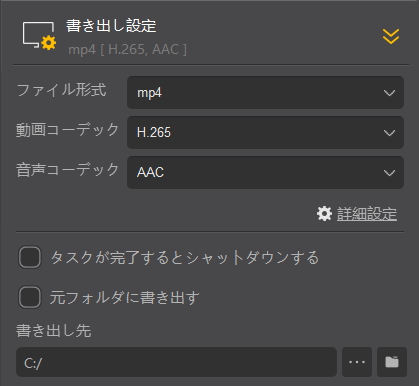
ファイル形式は
- mp4
- mov
動画コーデックには
- H.264
- H.265
- AV1
音声コーデックには
- AAC
- MP3
以上から設定することができます。
実際に使ってみて
ローカルの環境で処理をするため、動画の書き出しにかかる時間はGPUの性能に大きく左右されます。
例として、1920×1080、30FPS、7秒の動画を補正した場合
| RTX 4060 | Iris Xe | |
| AI高画質化(moDetail-HQ)・解像度×1 | 約15秒 | 約8分 |
| AI高画質化(moDetail-HQ)・解像度×1・Turbo | 約8秒 | 約5分 |
| AI高画質化(moDetail-HQ)・解像度×2 | 約2分 | 1時間以上 |
| AI高画質化(superVideo vHQ)・解像度×2 | 約3分 | |
| AI高画質化(superVideo vHQ)・解像度×2 フレーム補間×2 | 約3分半 | |
| AI高画質化(superVideo vHQ)・解像度×2 ステップモード(768×768、384×384) | 約6分 | |
| AI高画質化(superVideo vHQ)・解像度×2 ステップモード(1152×1152) | 約7分 |
結果の通り、GPUは必須級です。趣味や業務で動画の加工や編集をする方はマシンスペックにも気を遣っているとは思いますが、ちょっとした用事でも、一般的なノートPCなどで使用する場合は注意が必要です。
プレビューを生成する時間にも影響を与えるので、作業効率が大きく変わってきます。
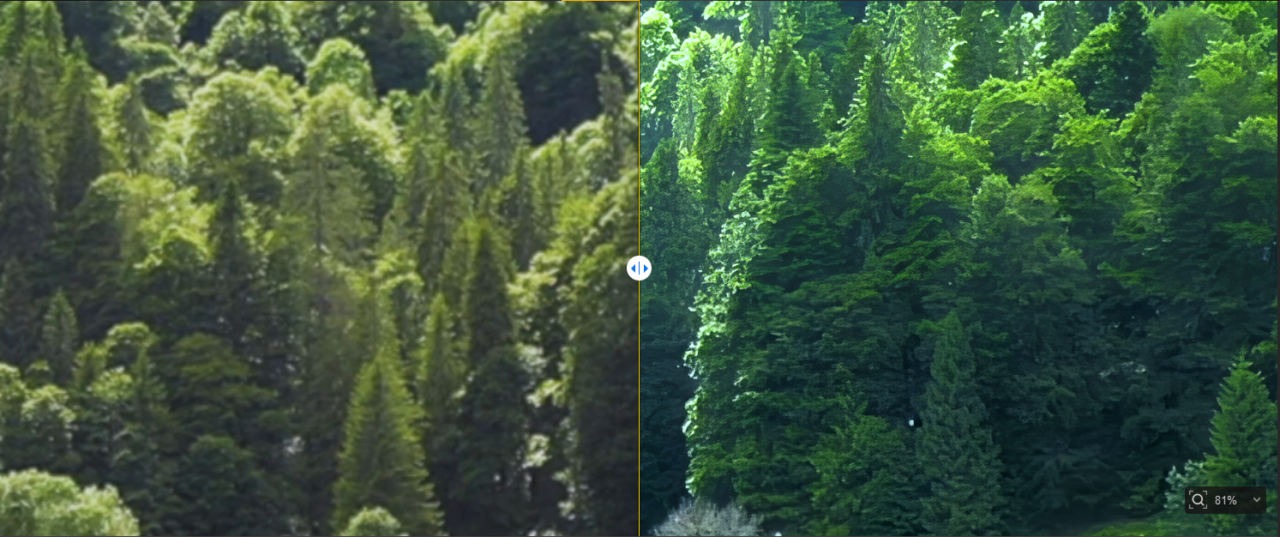
moDetail-HQ v3、解像度×2、色調補正
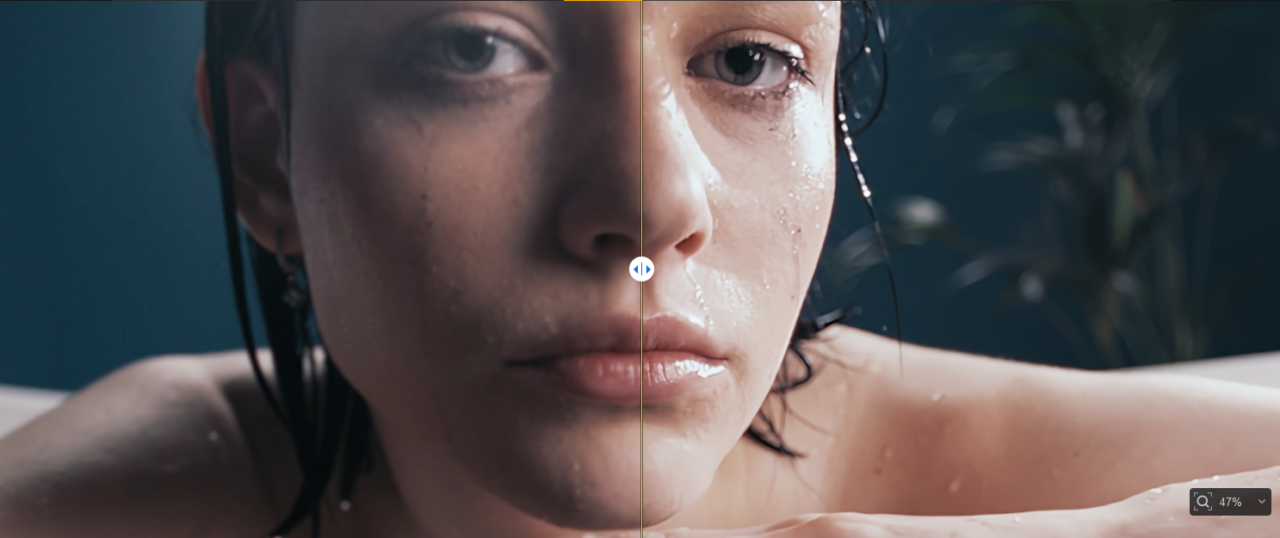
Smooth-HQ v3、解像度×2
また、左上の設定から「モデル全体のダウンロード」を行うことができます。(有料版のみ)細かい差ですが、プレビューの生成時や、動画の書き出しの際にモデルを読み込む時間が短縮できます。おおよそ200MB程度なので、容量に余裕があればダウンロードをしておくことをオススメします。
そして、HDR化機能については、HDR対応のモニターを使用したうえで、PCの設定から有効化することでプレビューとして見れるようになるようですが、私の環境ではプレビューで変化を確認することができませんでした。
また、設定が悪かったのか、書き出した動画は映像として破綻してしまっており、うまく補正することができませんでした。
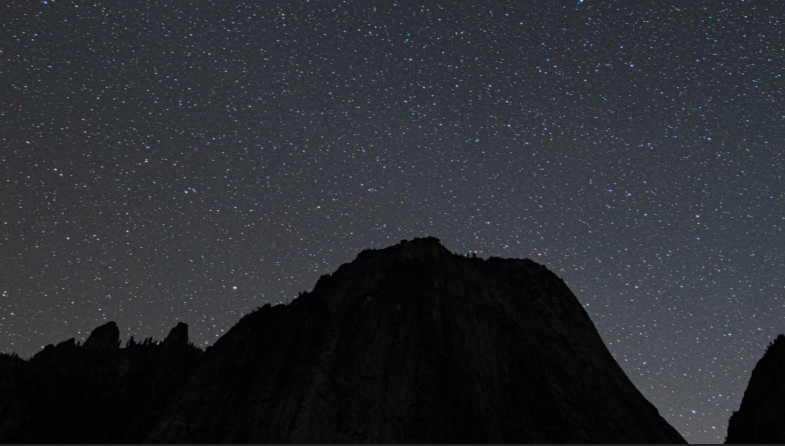

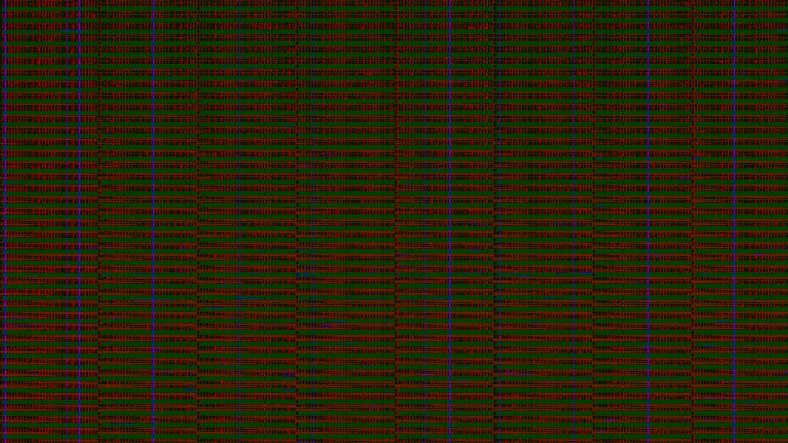
上のような元のシーンに対し、どのモデルを適用しても、左下のように真っ白になってしまい、モデルの強度を1.00から0.50にしてみたら右下のようなノイズになってしまいました。
それ以外の動画でも、全体的に不自然なほど白く補正されてしまいました。あくまでまだ実験的な実装とのことなので、今後の改善があるかもしれません。
最後に、画質補正なしでスローモーションのみで手持ちの動画を1/4倍速にしてみました。
iPhone7で撮影した1280×720、30FPSの動画で、RTX 4060で30秒ほどで完了しました。
水面に広がる波紋も滑らかに補間されており、低倍速特有の不自然さはかなり軽減されています。
総評
シンプルで使いやすく、事前にプレビューで仕上がりを確認できるため、「時間をかけて書き出してから確認、気に入らなかったらやり直し」という手間をなくせるのがとてもよかったです。専門知識も不要で、誰でもプレビューを見ながら、気に入った設定で書き出すことができます。
動画編集をする前に、高画質化と同時に、素材となる動画の必要なシーンだけを切り出したり、クロップしたり、複数の動画を一括で処理して完了まで放置といったこともできるので、複雑な動画編集のお供として優秀だと思いました。
画質向上も申し分なく、Turboモードによる品質低下も気になりにくいので、パソコンのスペックがそれなりにあるならば、気軽に使えるツールでした。
昔撮影した動画を綺麗にしたい人や、凝った動画編集をしてYouTubeなどに投稿する方にはオススメできます。無料体験版でまず試してみてから、気に入ればそのままライセンスを購入し、キーを入力するだけなので、追加のダウンロードなどが不要というのも親切設計です。
ダウンロードページはコチラ
https://jp.aiarty.com/aiarty-video-enhancer