



WordPressの公式プラグイン「MCP Adapter」を入れても、Claudeは下書きを1本も保存できませんでした。書き込みの機能を自分で足し、AI用のユーザーを寄稿者にして、ようやくイベント告知の下書きが入りました。手間がかかったのは、WordPressよりもパソコンの側です。
筆者は2026年11月7日から8日にかけて、WordPress 7.1.4で動くクロストークのサイトにMCP Adapter 0.7.1を導入し、Claude Desktopから接続した。MCP Adapterが公開するのはサイトに登録されたアビリティのうち公開指定のものだけで、MCP Adapterにも本体のアビリティにも書き込みの機能はない。そこで下書きの作成と修正だけを許すプラグインを生成AIで作り、AI用のユーザーを寄稿者の権限で用意した。接続では、設定画面の構成が公式ガイドの案内と違い、設定ファイルも想定外の場所にあったうえ、Chrome版とDesktopアプリの取り違えもあった。接続後、公開されているアビリティは20個で、テストのイベントの下書きは過去の告知と同じ構成で作られた。
10月7日の記事で、WordPressのサイトをAIアシスタントにつなぐ公式プラグイン「MCP Adapter」が、公式のプラグインディレクトリから入れられるようになったことを取り上げました。そのとき、このプラグイン自体はAIの機能を持たず、AIにできることはサイトが公開している機能と、接続するユーザーの権限で決まると書きました。
今回は、それを実際のサイトで確かめました。入れたのは、私がファウンダーを務める異業種交流ギルド「クロストーク」のサイトです。目標は、ClaudeにWordPressのイベント告知を下書きとして書かせることでした。
試したのは2026年11月7日から8日です。サイトはWordPress 7.1.4、MCP Adapterは0.7.1、パソコンはWindowsで、Claudeのアプリは4.23118.0でした。どのツールも自分で契約・導入したもので、この記事のための提供は受けていません。
入れただけでは、AIにできることはほとんどありません
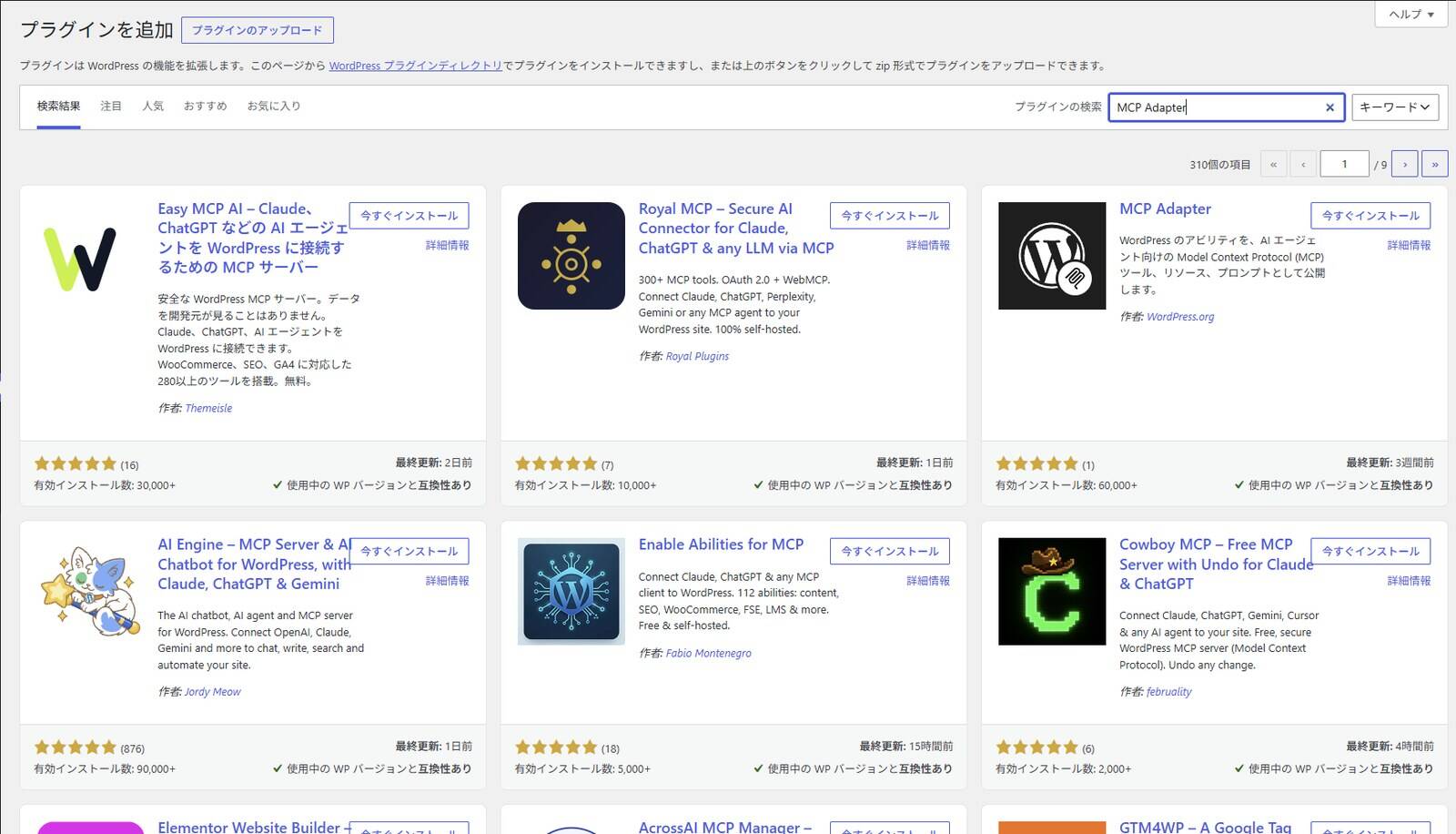
MCP Adapterは、管理画面の「プラグインを追加」で名前を検索して入れます。11月7日に「MCP Adapter」で検索すると、結果は310件ありました。公式のMCP Adapter(作者はWordPress.org、有効インストール数60,000以上)は3番目に表示され、その前後には他社のMCP関連のプラグインが並んでいました。入れるときは、作者がWordPress.orgであることを確かめるのが確実です。
MCP Adapterは、AIアシスタントにとっての「入口」です。WordPressには6.9から、プラグインやWordPress本体が「この操作ができます」と登録しておく仕組み(Abilities API)があり、登録された1つ1つの操作を「アビリティ」と呼びます。MCP Adapterは、そのアビリティをAIアシスタントが使える形に変えて公開します。
ただし、公式のREADMEにあるとおり、アビリティは初期状態ではAIに非公開です。開発者が公開の指定をしたものだけが、AIから見えます。WordPress本体が用意しているアビリティは、サイト・ユーザー・環境の情報を読む3つで、投稿を書く機能はありません。MCP Adapter自体にも、投稿を作る機能はありません。私のサイトには書き込み用のアビリティを公開しているプラグインがなかったので、入れただけでは、AIに下書きを1本も保存させられない状態でした。
「下書きを作る」だけを許す機能を足しました
そこで、下書きを作る・直す機能だけを持つプラグインを、Claudeに書いてもらいました。名前は「Crosstalk AI Drafts」です。
クロストークのサイトでは、イベントの告知を「投稿」ではなく、The Events Calendarというプラグインの「イベント」に書いています。既存のイベントの中身を見ると、告知画像、日時、本文、料金・主催者・会場の順にブロックが並んでいました。プラグインは、この並びをそのまま再現するようにしています。日時や会場は、The Events Calendarが用意している保存の仕組みを通して書き込みます。
決めた方針は次のとおりです。
- AIができるのは下書きまで。 公開、削除、公開済みの記事の編集、画像のアップロードは扱わない設計にしました
- カテゴリーはIDで指定させる。 クロストークのイベントカテゴリーには「オンライン」「オフライン」が別々の親の下に同じ名前で並んでいるため、「公式クエスト > オンライン」のような階層つきの一覧を見せて選ばせます
- 会場と主催者は新しく作らせない。 登録済みのものから選ばせます
- スラッグは英語にする。 英小文字・数字・ハイフン以外のスラッグは受け付けず、AIに付け直してもらいます(初回のテストのあとで加えた方針です)
- 過去の告知を読めるようにする。 書き方の手本にするためです。読み込んだ本文に書かれた指示には従わないよう、機能の説明に書き添えました
プラグインのコードは生成AIが書いたものですが、既存のイベントの本文を分解して組み直すと元と同じになることを確かめてから入れました。
AI用のユーザーは「寄稿者」にしました
AIは、接続に使ったWordPressのユーザーとして動きます。MCP Adapterのサイト運営者向けガイドも、できるだけ低い権限のユーザーを別に用意するよう勧めています。
私は、AI用のユーザーを「寄稿者」にしました。寄稿者は、標準の権限では自分の下書きを作れますが、公開はできません。WordPress本体の仕組みを通る操作なら、この権限で公開が止まります。
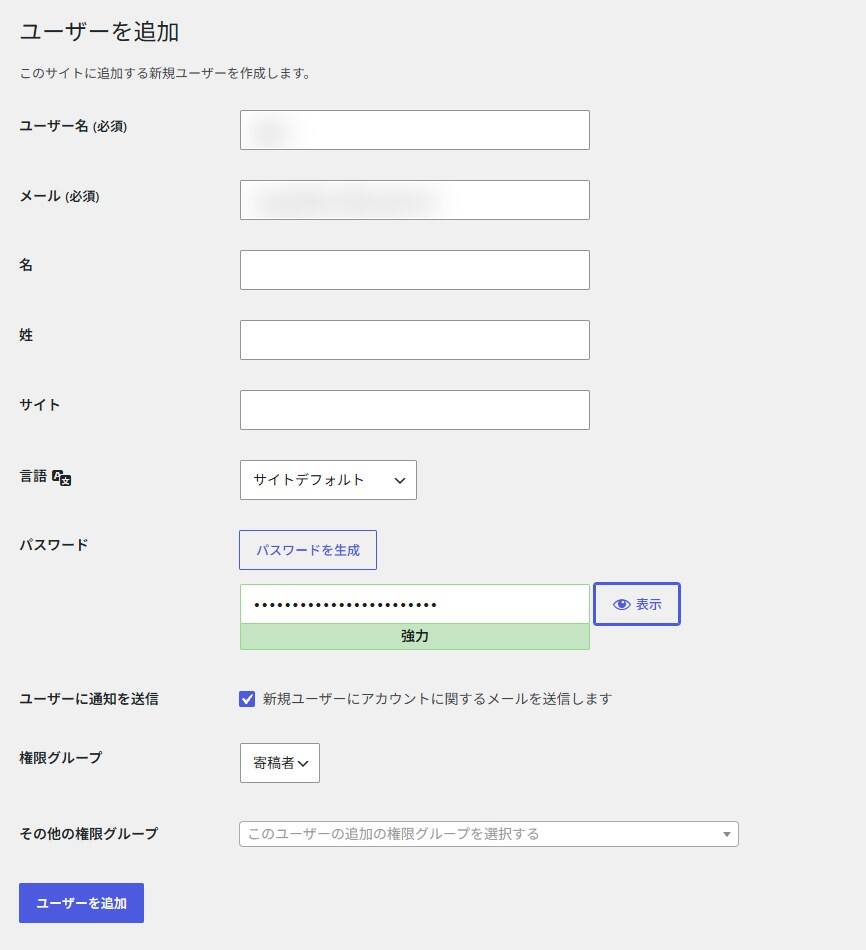
ただし、自作の機能が本体の権限の確認を通らずに保存する作りだと、この制限は効きません。そこでプラグインの側でも、保存するときの状態を必ず「下書き」にし、下書き以外の記事は直さないようにしています。権限とプラグインの両方で、公開を止める形です。
接続には、ふだんのログイン用のパスワードではなく、ユーザーごとに発行する「アプリケーションパスワード」を使います。ガイドによると、アプリケーションパスワードは、サイトがHTTPSで表示されている場合に使えます。発行の欄が表示されたので、アプリケーションパスワードの機能そのものは、サーバーやセキュリティ関係のプラグインに止められていないと分かりました。外から実際に認証できるかは、あとの接続テストで確かめています。
つまずいたのは、WordPressではなくパソコンの側でした
ここまでは順調でした。時間がかかったのは、Claude Desktopの設定です。
Claude Desktopから接続するには、設定ファイル(JSON形式)に接続先を書き、中継のプログラム「mcp-wordpress-remote」を動かします。公式ガイドは、設定ファイルを「Settings > Developer > Edit Config」(設定 > 開発者 > 構成を編集)から開くと案内しています。
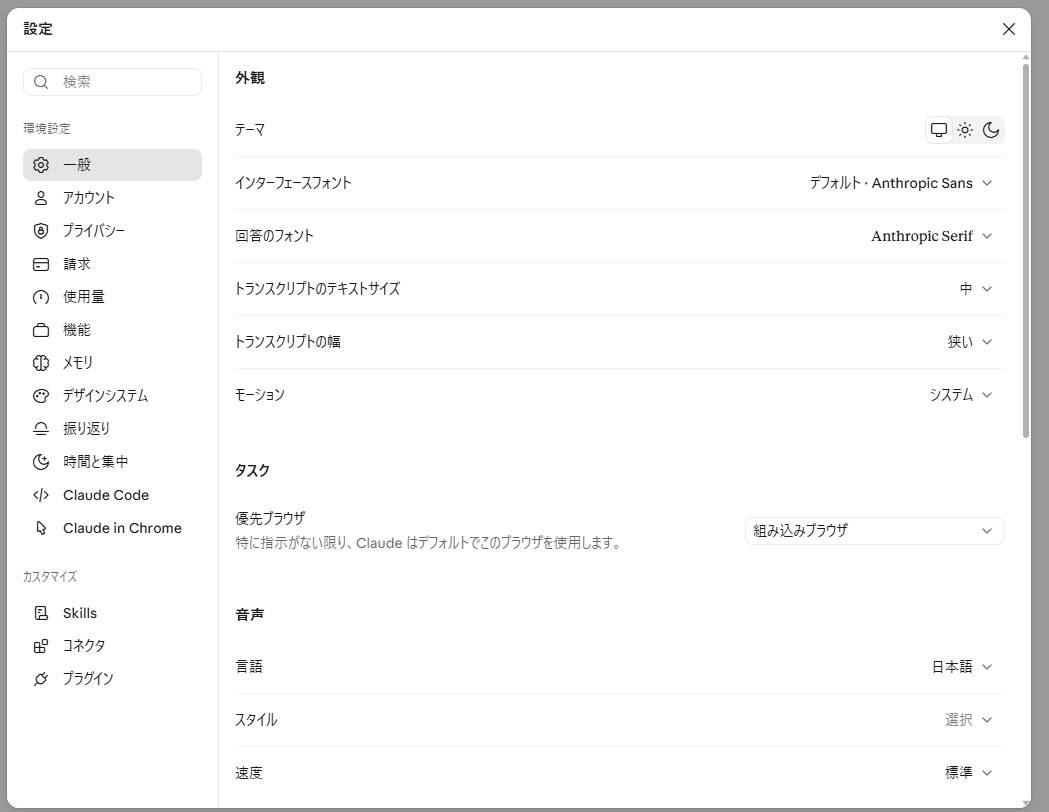
ところが、私が使った版では設定画面の構成が違い、「開発者」の項目が見当たりませんでした。解説記事でよく見る設定ファイルの場所(%APPDATA%\Claude)も存在しません。私のClaudeはMicrosoft Store形式で入っていて、実際に読み込まれていた設定ファイルは「%LOCALAPPDATA%\Claude-Data\claude_pzs8sxrjxfjjc」の下にありました。最初に見当をつけた場所には、データが移されたことを示す目印のファイルしか残っていませんでした。設定ファイルの場所は推測せず、ファイル名で検索して確かめるのが近道です。
その設定ファイルには、アプリ自身の設定も書かれていました。丸ごと置き換えると、それが消えてしまいます。そこで、Claudeに小さなスクリプトを作ってもらい、末尾に接続先を足しました。スクリプトは、書き込む前に実際にサイトへつないで、パスワードが通ることを確かめます。
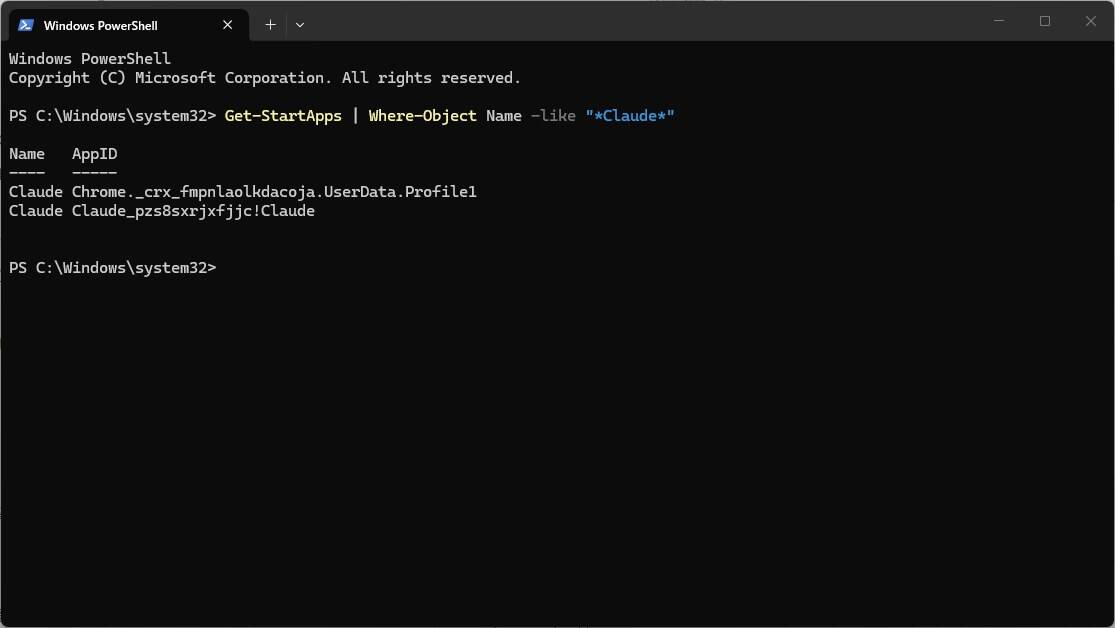
それでも、チャットに機能が現れません。チャットの画面のパソコンのアイコンを押すと、私のパソコンが「未接続」と出ていました。原因は、開いていたのがClaude Desktopアプリではなく、ChromeでClaudeのWebサイトをアプリとして開いたものだったことです。私のパソコンには「Claude」という名前のアプリが2つあり、スタートメニューでも見た目でも区別できませんでした。パソコンの設定ファイルに書いた接続は、Desktopアプリが動いているときに使えます。
Desktopアプリを起動し直すと、すぐにつながりました。
つながると、AIはまず許可を求めてきました
新しいチャットで「使える機能を一覧にして」と頼むと、Claudeは機能の一覧を取りにいく前に、使ってよいかを聞いてきました。AIがサイトの機能を使うたびに、人の許可を挟めます。
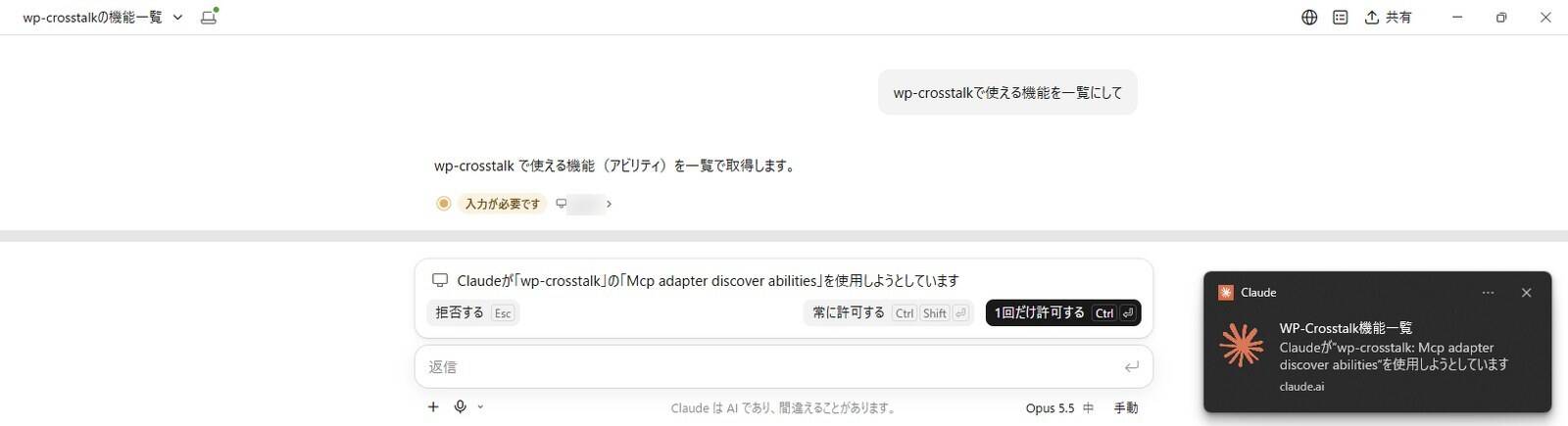
一覧には20個のアビリティが並びました。内訳は、私が作ったプラグインの12個、Instagram Feedというプラグインの5個、WordPress本体の3個です。
Instagram Feedの5個は、私が何も設定していないのに公開されていました。プラグインがAbilities APIに対応し、MCPへの公開を指定すると、AIから見えるアビリティが増えていきます。
一覧に出ることと、そのユーザーで実行できることは別です。たとえば本体の3つのうち、サイト情報と環境情報を読む2つは管理者の権限が必要で、寄稿者のユーザーでは一覧に出ても実行できません。接続したら、何が一覧に出るかと、何を実行できるかを分けて確かめておくと安心です。なお、Claudeは返事の冒頭で「19個」と書いていて、実際に並べた数と合いませんでした。AIが答えた数は、自分で数え直すのが確実です。
過去の告知を手本に、下書きが1件できました
最後に、【テスト】と付けたイベントの下書きを1件、作ってもらいました。Claudeは過去の「朝の部」の告知を読み、同じ見出しの構成で本文を組み立てました。日時は12月12日の8時30分から9時30分で、タイトルの曜日も合っていました。カテゴリーは、同じ名前が並ぶ中から「公式クエスト > オンライン」をIDで選べていました。本文の先頭と抜粋には、Claudeが自分で「動作確認用のテストです。公開しないでください」と書き添えていました。
管理画面で開くと、タイトルの下に日時のブロックが入り、手で作ったイベントと同じ並びになっていました。プレビューの見た目も、既存の告知と区別がつきません。人は中身を確かめて、公開のボタンを押すだけです。

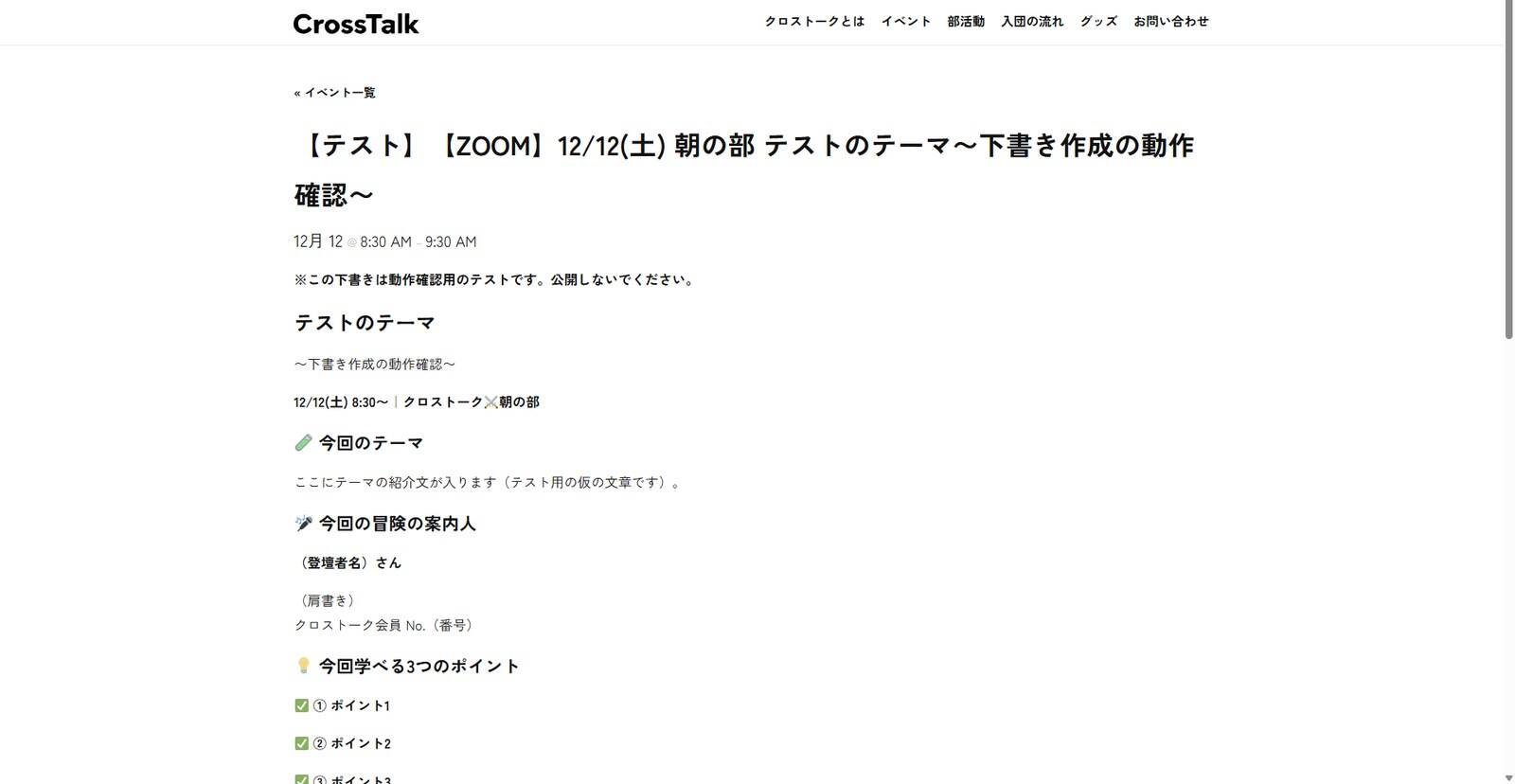
気づいたことが2つあります。1つは、手本の癖まで引き継ぐことです。過去の告知は、本文の最初の見出しに大見出し(h1)を使っていました。記事のタイトルもh1で出すテーマでは、大見出しが2つになる書き方です。Claudeはそれも同じように真似しました。直したい書き方は、先に手本を直すか、頼むときに伝えておく必要があります。
もう1つは、スラッグです。テストの下書きでは、タイトルから日本語のスラッグが自動で作られていました。公開する記事のスラッグは英語にそろえているので、プラグインを直して、AIに英語のスラッグを必ず付けさせるようにしました。
何をAIに見せるかを決めるのは、サイトの運営者です
10月の記事では、AIにできることは、公開されたアビリティと、それを実行するときの権限の確認で決まると書きました。実際に入れてみると、そのとおりでした。言い換えると、AIに何を任せるかは、サイトの運営者が設計できるということです。今回は、下書きの作成と修正だけを、寄稿者の権限で任せました。公開の判断は人に残しています。
設定の手間は、今回の環境ではWordPressの側よりも、パソコンの側にありました。接続に使ったのは、Claude Desktopの設定ファイルとアプリケーションパスワードです。MCP Adapterのガイドは、Web版のClaudeやChatGPTはOAuthでの接続が前提で、アプリケーションパスワードでは単独で接続できないと説明しています。Claudeには、決まった認証情報を送る設定(リクエストヘッダー)が一部の組織向けのベータ機能として用意されていますが、今回は試していません。どのアプリから、どのパソコンでつなぐのか。そこが分かれば、あとはAIに頼むだけです。
MCP Adapterはまだ0.x版で、0.7.0では互換性のない変更も入りました。仕組みは動き続けています。それでも、WordPressのサイトが「AIに頼めば下書きが入る場所」になるまでの道のりは、思っていたより短いものでした。
【編集部後記】
クロストークの告知は、ふだんChatGPTで書いています。今回の仕組みでも、その原稿をClaudeのチャットに貼る手間だけは残りました。
そこで、Obsidianの保管庫に「送信待ち」のフォルダーを作り、置かれた原稿をClaudeが下書きとして上げ、終わったら「アップ済み」へ移す形にしました。書くAIと上げるAIが、同じフォルダーを見ながら分担します。決めたのは、どのフォルダーに誰が書いてよいかという、人の側の取り決めでした。
【用語解説】
MCP(Model Context Protocol)
AIアシスタントと外部のツールやデータをつなぐための共通の接続規格である。対応したアプリ同士なら、個別の連携を作らなくてもつながる。
アビリティ(Abilities API)
WordPress 6.9から本体に入った仕組みで、プラグインやWordPress本体が「この操作ができる」と登録しておく単位をアビリティと呼ぶ。入力と出力の形、実行に必要な権限があわせて登録される。
アプリケーションパスワード
WordPressのユーザーごとに発行できる、外部のアプリ専用のパスワードである。ログイン用のパスワードとは別で、アプリごとに発行・失効できる。
寄稿者
WordPressの権限グループの1つ。標準の権限では自分の投稿の下書きを書けるが、公開はできない。
スラッグ
記事のURLの末尾に使われる文字列である。日本語のタイトルから自動で作ると、URLでは長い記号の列になる。
OAuth
パスワードそのものを渡さず、ブラウザでの承認によってアプリに接続を許す仕組みである。Web版のAIアシスタントの外部連携で広く使われている。
Microsoft Store形式
Windowsのアプリの配布形式の1つ。この形式で入れたアプリは、設定などのファイルを通常とは別の場所に置くことがある。
【参考リンク】
MCP Adapter(外部)
WordPressのアビリティをMCPのツールとしてAIアシスタントに公開する公式プラグイン。公式ディレクトリの配布ページ。
Connect an AI assistant to your WordPress site(外部)
MCP Adapterのサイト運営者向けガイド。アプリケーションパスワードの作成から接続の確認、困ったときの対処まで。
mcp-wordpress-remote(外部)
Automatticが公開する中継プログラム。Claude DesktopなどからWordPressの接続口へ要求を渡す。
Abilities API(外部)
WordPress 6.9以降で使えるAbilities APIの開発者向け資料。アビリティの登録と取得の方法をまとめている。
The Events Calendar(外部)
WordPressにイベントの管理と表示の機能を加えるプラグイン。日時や料金、会場をブロックで入力して表示できる。
【参考記事】
Version 7.1.4(外部)
2026年10月28日に公開されたWordPress 7.1.4のリリース情報。22件の脆弱性を修正したセキュリティリリースである。
MCPとは?WordPressとAIエージェントを連携する設定方法(外部)
MCP AdapterとClaude Desktopで、下書きを作るアビリティを登録して実行するまでを解説した手順記事である。
Add an unlisted connector(外部)
Claudeのカスタムコネクタの追加方法。リクエストヘッダーでの認証が一部の組織向けのベータであることを説明している。
【関連記事】
MCP Adapter配布開始、WordPress公式ディレクトリから導入可能に
WordPress 7.0「Armstrong」公開、AIクライアント標準搭載でCMSが生成AI時代へ
XServer for WordPressがAPI対応|XServer MCP対応は確認できず