
※この記事は実機を一定期間使ったうえでの個人的な感想です。提供品ではなく、第一弾クラウドファンディングの「超超早割」(9,832円)で自費購入したものをレビューしています。
はじめに:4億円のトラックボールが、ついに我が家へ
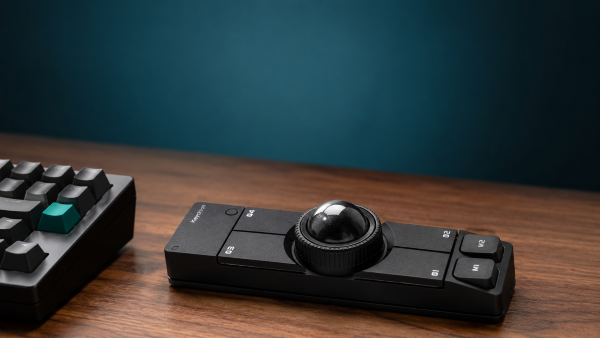
「キーボードのホームポジションから手を離さずにカーソルを操作する」——そんなコンセプトのトラックボールデバイス、Nape Pro(ネイプ プロ)がようやく手元に届きました。
正直、注文してから到着まで結構待ちました。私が支援したのは第一弾クラファンの「超超早割」枠で、お値段なんと9,832円。一般販売を待たずに先行ゲットできる代わりに、ポチったのは2025年11月。そこから手元に届いたのが翌年6月だから、ざっと7ヶ月待ちです。その間にCES 2026で「Best Mouse」を獲ったとか、クラウドファンディングの累計購入総額が4億円を超えたとか、景気のいいニュースばかりが流れてきます。期待値だけがどんどん膨らんでいくこの感じ、クラファンあるあるですね。
(ちなみに、なぜ7ヶ月も待つことになったのか。その理由は後半のコラムでまとめたので、クラファン購入を検討している方は読んでみてください。)
Nape Proは、世界的キーボードブランドのKeychronと、ガジェットメディアのギズモード・ジャパンが共同開発したデバイスです。もともとはギズモード編集部の綱藤公一郎さんが個人で作っていた「Nape」というトラックボールが原点で、それをKeychronと組んで製品化したという、なかなか熱い出自を持っています。個人の自作がここまでの規模の製品になるというのは、それだけで応援したくなる話です。
ただ、応援したい気持ちと、製品として実用に足るかは別の話。この記事では、良かった点も「うーん」と思った点も、できるだけフラットに書いていきます。結論から言うと、これは万人にはおすすめしません。でも刺さる人にはとことん刺さる、そういうデバイスでした。
そもそも、なぜ買ったのか。理由を聞かれると困るのですが、正直に言えば「ビビッと来た」としか言いようがありません。ただ、思い当たる節はあります。キーボードで文章を打っている最中に、ちょっとカーソルを動かすためだけにマウスへ手を伸ばす——あの往復が、自分でも気づかないうちにストレスになっていたのです。「ホームポジションから手を離さずにカーソルを操作する」というコンセプトは、その地味な不満にドンピシャで刺さりました。
そして、届いた瞬間のテンションはというと……実は低めでした。待ちすぎて注文を忘れていたせいで、最初は「なんだこの黒い箱」状態。でも中身がNape Proだと分かった途端、スイッチが入りました。「さて、どう設定してやろうか」と、ワクワクが一気に戻ってきたのです。この記事は、そのワクワクの記録でもあります。
▼ Nape Pro クラウドファンディングのプロジェクトページ(第一弾)
https://costory.jp/cf-published-sku-groups/1254312814
※第一弾(2025年11月〜12月)・第二弾(2026年2月〜3月)のクラウドファンディングは、いずれもすでに終了しています。その後、CES 2026で「Best Mouse」を受賞したこともあり、一般販売も予定されています。ただし具体的な発売時期や販売店舗は変動する可能性があるので、これから入手したい方は、国内正規代理店のSUPER KOPEK(コペックジャパン)などで最新の販売状況を確認してみてください。
そもそもNape Proって何?
ざっくり言うと「キーボードのすぐそばに置いて使う、小さなトラックボール型の入力デバイス」です。普通のマウスのように机の上を滑らせて動かすのではなく、指先でボールを転がしてカーソルを動かします。
特徴的なのは、その細長いバー型のボディ。一般的なトラックボールよりも一回り小さい25mmのボールを採用していて、キーボードの手前や横、あるいは分割キーボードの中央に「ちょい足し」できるサイズ感になっています。
主なスペックはこんな感じです。
| 項目 | 内容 |
|---|---|
| サイズ | 全長約135mm × 幅約35mm × 高さ約36mm(ボール込み) |
| 重量 | 約80g(公称) |
| ボール径 | 25mm(25mm球のため交換・カスタムの余地あり) |
| センサー | Pixart PAW3222 |
| スイッチ | Huano サイレントマイクロスイッチ(公称寿命2,000万クリック) |
| ボタン数 | 6つ(M1・M2+01〜04)+コントロールダイヤル |
| 接続方式 | Bluetooth(最大3台)/2.4GHz/USB-C有線 |
| 設定ソフト | Keychron Launcher(ブラウザ完結・本体保存) |
スペック表だけ見ても伝わりにくいのですが、要は「キーボード並みにカスタマイズできるボタンと、トラックボールが一体になった小さな棒」だと思ってもらえればOKです。
開封:「なんだこれ?」から始まった
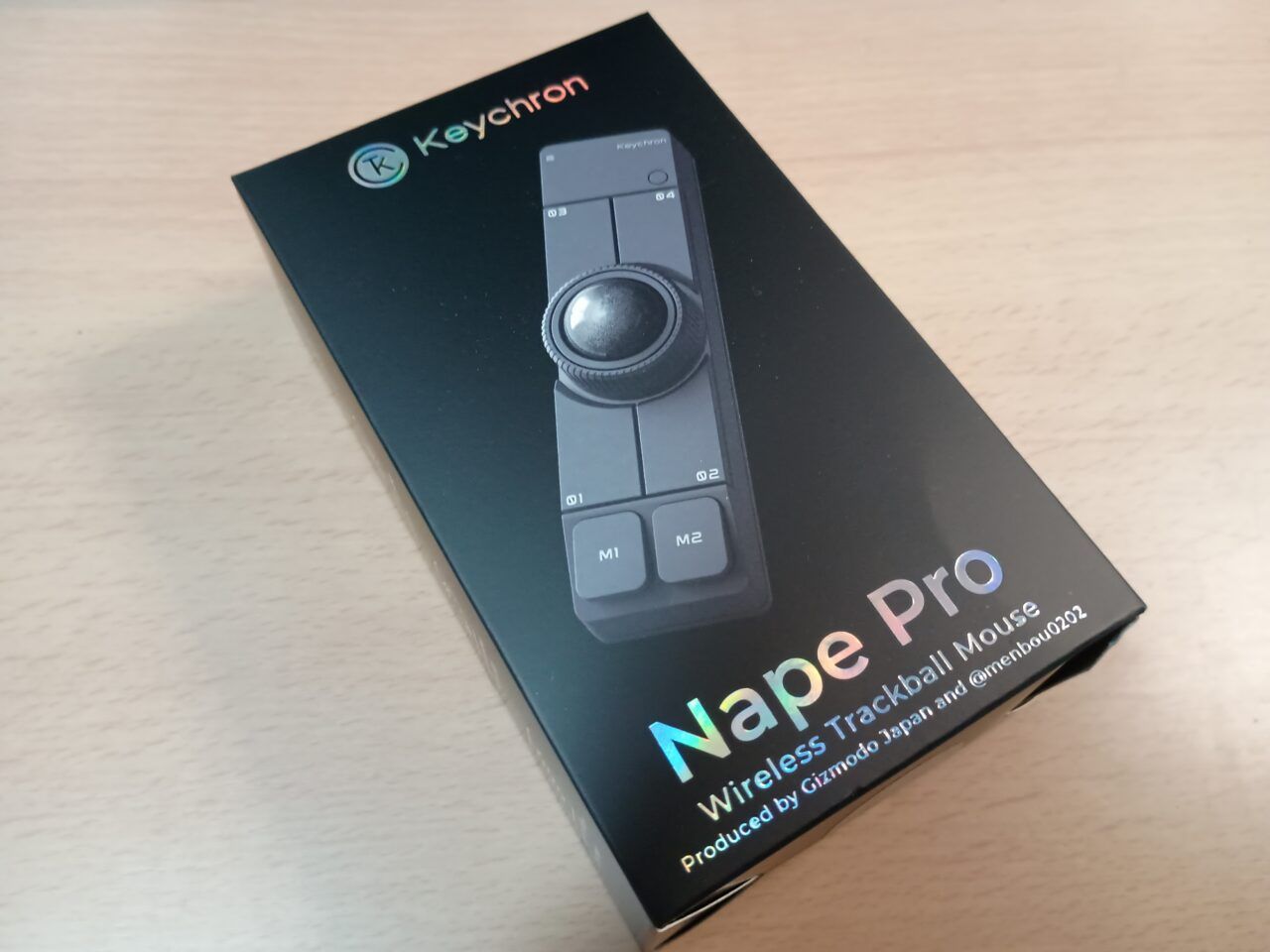
正直に告白すると、到着があまりに遅かったせいで、注文したこと自体を忘れていました。届いた箱を見て、最初に口から出たのは「……なんだこれ?」でした。心当たりのない黒い箱。数秒考えて「あっ、半年前にクラファンで買ったやつだ!」と記憶が戻ってきた瞬間、忘れかけていたワクワクが一気に蘇ってきました。待たされた末の不意打ちは、ある意味サプライズプレゼントみたいで悪くないです。
箱はKeychronのキーボードでおなじみのシックなブラックにNape Proのロゴ。表面には「Wireless Trackball Mouse / Produced by Gizmodo Japan and @menbou0202」の文字が刻まれていて、ギズモード発のプロダクトであることがしっかり主張されています。この箱だけ見ると、まあまあいかついです。
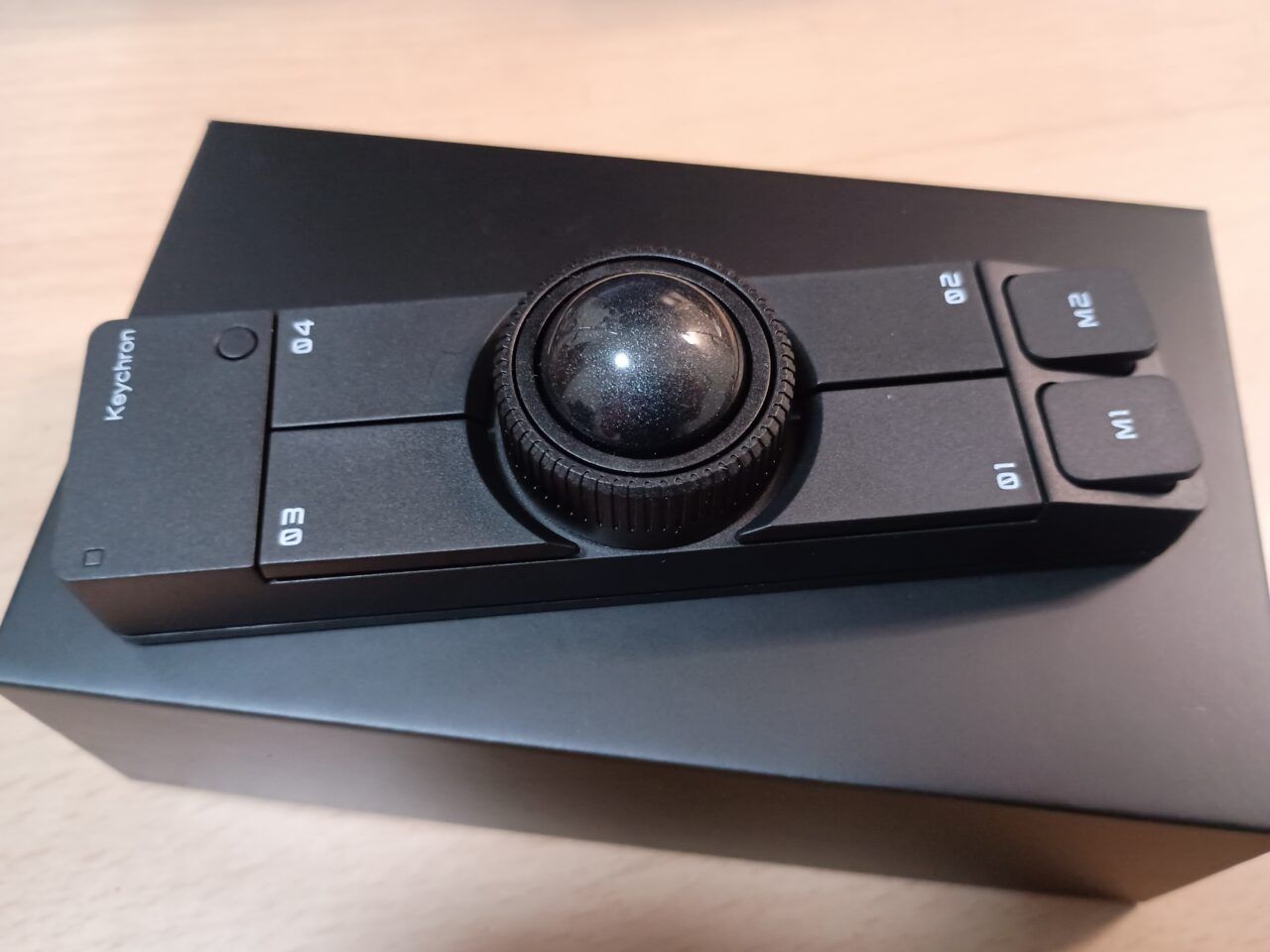
箱を開けて本体を取り出してまず思ったのは「思ったより軽いな」ということ(本体の姿は冒頭の写真のとおりです)。約80gという数字は事前に知っていましたが、手に取るとスペック以上に軽く感じます。バー型の細長いボディに、中央のトラックボール、それを囲むダイヤル、そして01〜04の4つのボタンとM1・M2の2つのマクロボタンが整然と並んでいます。ボールはブラック系で、光に当てるとわずかにラメのようなきらめきがあって、安っぽさはありません。
触ってまず感心したのがボタンの感触です。押してもほぼ無音、なのに「押した」という手応えはしっかりあります。静音スイッチにありがちな頼りなさがなく、静かなのにカチッと指に返ってきます。この気持ちよさは結構クセになります。
そして何より、ダイヤルの感触が良すぎます。ボールを囲むリング状のダイヤルを回すと、コリコリとした上質なクリック感が指先に伝わってきて、用もないのにぐりぐりぐりぐり回し続けてしまいました。意味もなく触っていられる手触りのデバイス、嫌いじゃありません。むしろこの「触っていて楽しい」という第一印象が、後々の「使いこなしてやろう」というモチベーションにつながった気がします。
付属品:変換アダプタまで抜かりなし
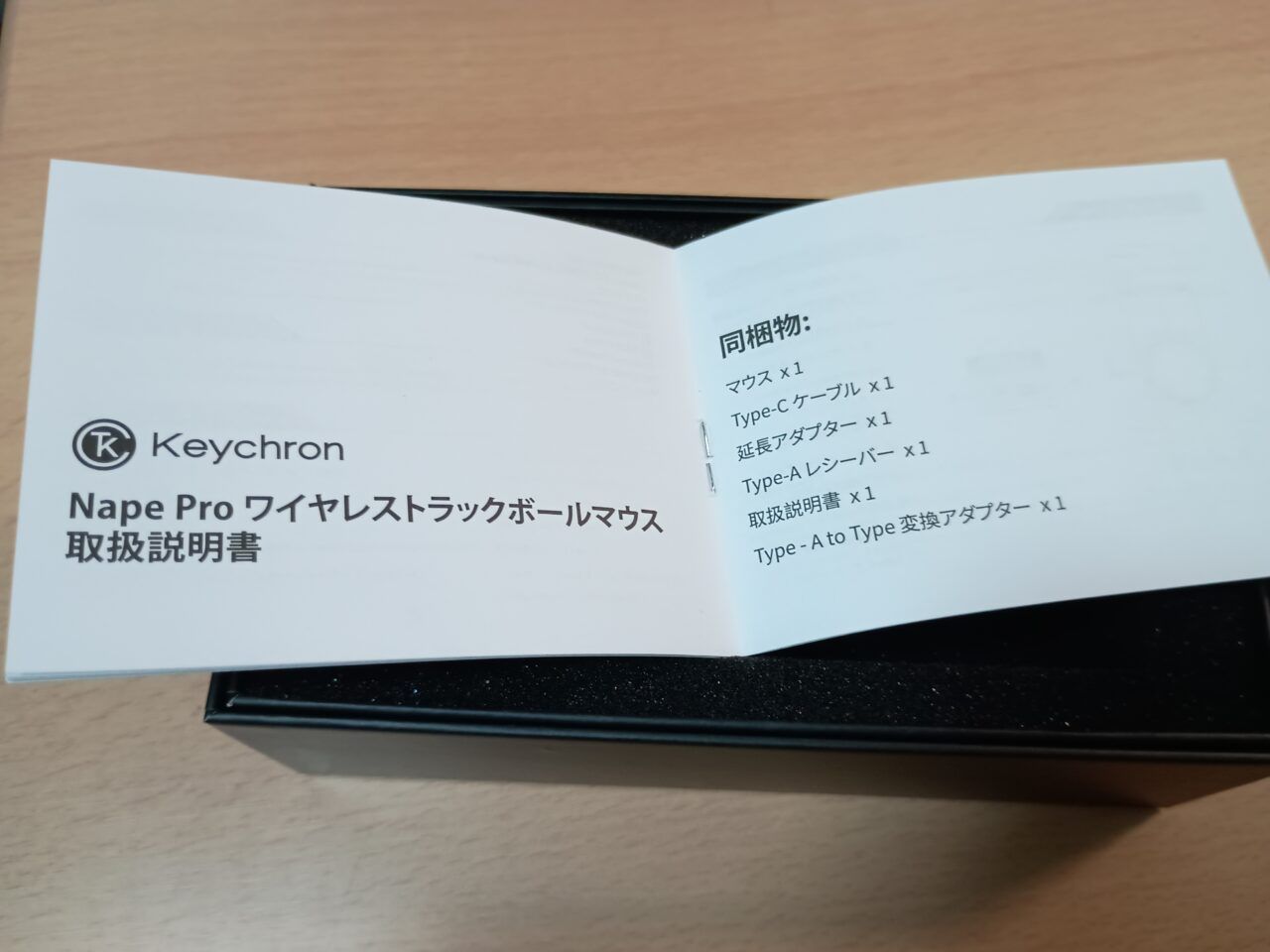
同梱物は説明書によると、本体(マウス)×1、Type-Cケーブル×1、延長アダプター×1、Type-Aレシーバー(2.4GHz用ドングル)×1、取扱説明書×1、そしてType-A to Type-C変換アダプター×1、という構成です。
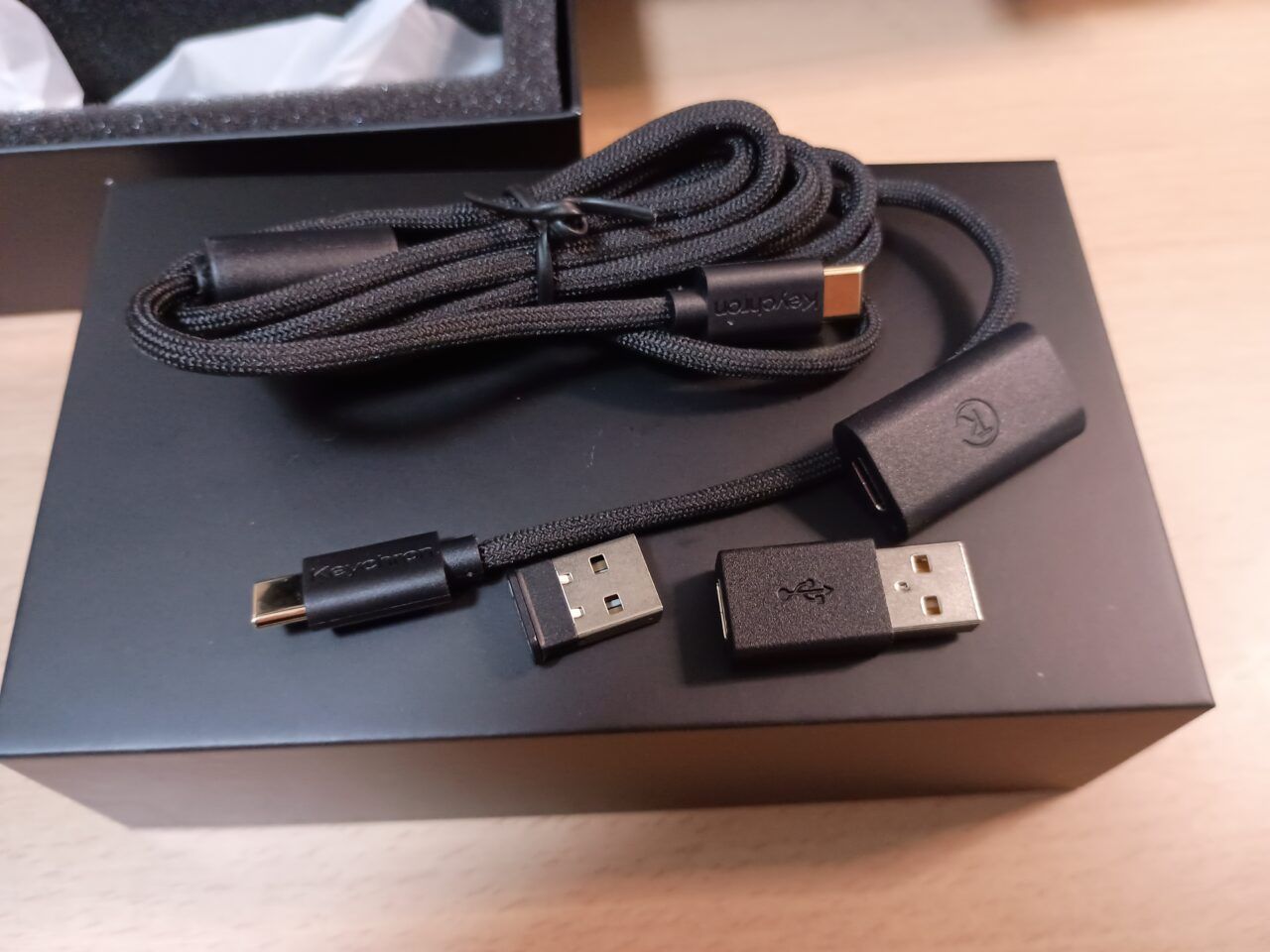
地味に嬉しいのが、Type-AとType-Cの両対応になっている点です。最近のPCはType-Cポートばかりですが、古めのPCやドックではType-Aしかない場合もあります。どちらでも挿せるよう変換アダプタが標準で付いてくるのは気が利いています。さらに延長アダプターが付くことで、2.4GHzのドングルを本体の近くまで引き寄せて接続の安定性を確保できます。PCがデスク下の奥まった場所にあっても電波が途切れにくい、という配慮ですね。
ケーブルは、しっかりとした編み込み(ブレイデッド)タイプです。事前に読んでいたプロトタイプ版のレビューでは「紐のように柔らかい」と書かれていたのですが、私の手元に届いた製品版は、一般的なゲーミングデバイス用ケーブルに近い、きちんとコシのある編み込みケーブルでした。製品化の過程で仕様が変わったのかもしれません。取り回しは悪くないものの、極端に柔らかいわけではないので、本体が軽いぶん、配線の取り回しによっては引っ張られて動かないよう少し気を遣う必要はありそうです。
私が買ったのは本体ブラック+ブラックボールの組み合わせ。黒に黒なので地味と言えば地味ですが、引き締まって見えて、これはこれでしっくりきます。デスクの上で浮かず、道具らしい佇まいになるのが気に入っています。
ちなみに私はトラックボール自体は前から使っていて、エレコムのbitra(M-MT2MRSBK)を愛用しています。こちらはボールをレッドに換装していて、その差し色がお気に入り。なので「Nape Proもそのうち赤いボールに換えたいな」という物欲がさっそく湧いてきました(Nape Proは25mm球を採用していて、ボールは交換できる構造なので、色違いに遊ぶ余地があります)。
……と、ここまで書いて気づいたのですが。わざわざbitraをNape Proに”置き換える”必要はないのかもしれません。使い慣れたbitraはそのまま主役として残し、Nape Proは「ホームポジションに添える追加のギミック」として併用する——むしろこの形のほうが、両方の良さを取れて幸せな気がしてきました。このあたりの「Nape Proは置き換えではなく”ちょい足し”」という感覚は、記事の最後でもう一度触れたいと思います。
【コラム】なぜ7ヶ月も待つことになったのか
ここで、クラファン購入を検討している方のために「なぜこんなに待たされたのか」を整理しておきます。応援した立場としては、ただ「遅い!」と文句を言うより、何が起きていたのかを知っておいたほうがフェアだと思うからです。
第一弾の支援者(2025年12月末までに注文した人)は、当初4月〜5月のお届けを予定していました。ところが、ふたを開けてみると到着は6月。理由は、運営からも明確に説明されています。
主要パーツである「スイッチ」の供給遅延
トラックボールのクリックを担う、あのHuanoのサイレントマイクロスイッチ。この調達が間に合わなかったことで、中国の工場からの出荷が2回に分割される事態になりました。
- 第1回出荷(4/30 現地発)→ 5月中旬〜下旬に国内発送
- 第2回出荷(5/15 現地発)→ 6月上旬〜中旬に国内発送
しかも追い打ちがあって、4月30日に出荷された第1回分はブラックのみ、数量も当初予定よりかなり少なめだったそうです。追加ボールやホワイトとの組み合わせ注文も含めて、すべての注文を揃えてから発送する方針だったため、結果的に第一弾の支援者全員のお届けが「6月上旬〜6月末」へとずれ込みました。
その後の流れはこうです。初回出荷分が5月20日に日本の倉庫へ到着し、検品を経て6月1日から国内発送を順次開始。6月8日時点の案内では「6月末までに全員への発送が完了する見込み」とされていました。私の手元に届いたのが6月20日なので、ちょうどこの後半戦に当たります。
クラウドファンディングという仕組み上、こうしたパーツ調達のトラブルや分納はある意味”つきもの”です。運営側がその都度、活動報告で状況とお詫びを出していたのは誠実だったと思いますし、個人的には「気長に待てるなら、先行価格で買えるのはやっぱり魅力」という結論に落ち着いています。とはいえ、「予定通りに届かないことがある」前提で支援する心構えは必要です。すぐに確実に欲しいなら、一般販売を待つほうが精神衛生上いいかもしれません。
良かったところ
1. OctaShift(オクタシフト)が想像以上に便利
Nape Proが他のトラックボールと決定的に違うのが、このOctaShiftです。デバイスの向きを45度刻みで全8方向に変更でき、しかも設置した角度に合わせてカーソルが正しく動くように設定できます。
これが地味にすごいんです。普通、トラックボールを斜めに置いたら操作方向がズレて気持ち悪くなるはずなのですが、Nape Proは向きを変えてもボールの転がす方向とカーソルの動きが一致します。横置き、縦置き、斜め置き——置き方を変えても破綻しません。
最初はピンとこなかったのですが、実際に使い始めると「ああ、そういうことか」と腑に落ちます。キーボードの手前に横置きして両手の親指で操作したり、分割キーボードの中央に置いたり、左手専用のショートカットデバイスにしたり。置き方の自由度が高いからこそ、自分の作業スタイルに合わせて居場所を探せるのが面白いところです。
向きの切り替えは「8方向切り替え」ボタンを押すたびに45度ずつ回転し、今どの角度かは本体のLED色で示されます。せっかくなので、自分の個体で1周ぶん実測してみました。
| 押した回数 | 角度の目安 | LEDの色 |
|---|---|---|
| 1(基準) | 0° | 白っぽい水色(淡いシアン) |
| 2 | 45° | 緑 |
| 3 | 90° | 青 |
| 4 | 135° | 黄色 |
| 5 | 180° | 赤 |
| 6 | 225° | ピンク |
| 7 | 270° | 水色 |
| 8 | 315° | オレンジ |
ひとつ補足を。1番目と7番目はどちらも水色系ですが、実物を見れば区別ははっきりつきます。1番目はほぼ白に近い淡いシアン、7番目はしっかりした水色で、並べれば一目瞭然です。問題はむしろ、これを文章で伝えるのが難しいこと。「白っぽい水色」と書いても、読者の頭に浮かぶ色が私の見ている色と一致するとは限りません。色名というのは本当に厄介で、ここはぜひ実機で確かめてほしい部分です。色で現在の角度がパッと分かるのは、慣れるとかなり便利ですよ。
私の場合は、いろいろ試した結果、0度(基準)の向きに落ち着きました。
0度配置の弱点は、M1・M2をクリックに割り当てると、ボタンの位置的に少し押しにくいこと。ただ、私はキーボードにThinkPadのものを使っていて、Nape Proをその手前(下側)に置く運用なので、いざとなればThinkPad側のトラックパッドのクリックボタンも併用できます。これでM1/M2の押しにくさはカバーできるので、私には0度がいちばんしっくりきました。
ボタンの割り当ては、まず04ボタンにレイヤー切り替えを配置。そのうえで、
- レイヤー0:コピー&ペースト系をまとめた配置
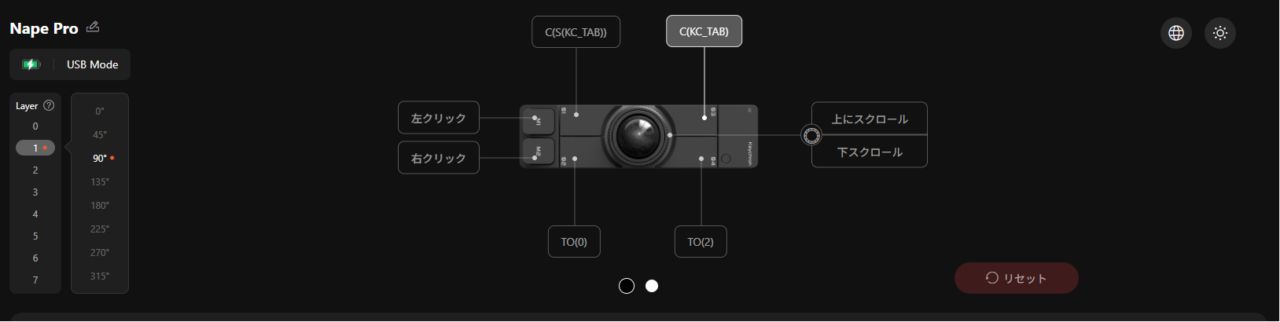
- レイヤー1:タブ切り替えなど閲覧系をまとめた配置
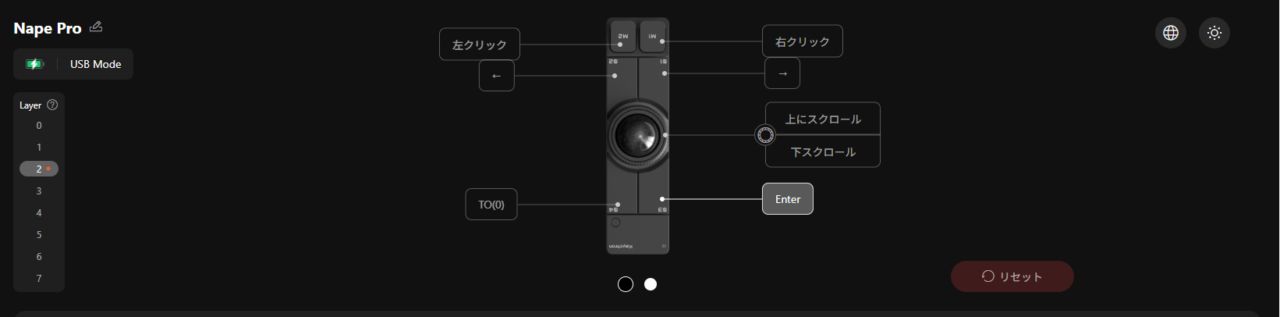
この2つを切り替えながら使い、プレゼンのときだけ縦置きのレイヤー2に切り替えてリモコンにする、という3モード運用に着地しました(各レイヤーの中身は後述の「私のセットアップ」で詳しく紹介します)。
レイヤーは8まで持てますが、いきなり全部使おうとすると確実に迷子になります。なのでまずはこの3つだけで体に馴染ませてから、少しずつ増やしていくつもりです。欲張らないのが、挫折しないコツな気がしています。
2. 静音なのにクリック感がしっかりしている
採用されているHuanoのサイレントマイクロスイッチが優秀で、ほとんど音がしないのに、押した感触はしっかりあります。静音スイッチにありがちな「フニャッとした押し心地」ではなく、カチッとした明確なフィードバックがあります。
正直、使いこなせるか不安な人でも、近くに置いてカチカチ押しているだけでちょっと楽しいです。それくらいクリックの質感は良いんです。図書館や深夜の作業でも気兼ねなく使える静かさも、地味に効いてくるポイントです。
3. 設定が本体に保存される手軽さ
カスタマイズはKeychron Launcherというブラウザ上のWebアプリで行います。専用ソフトのインストールは不要で、Chrome/Edge/Operaあたりのブラウザでページを開くだけ。私の環境ではバージョンV1.3.7でした。
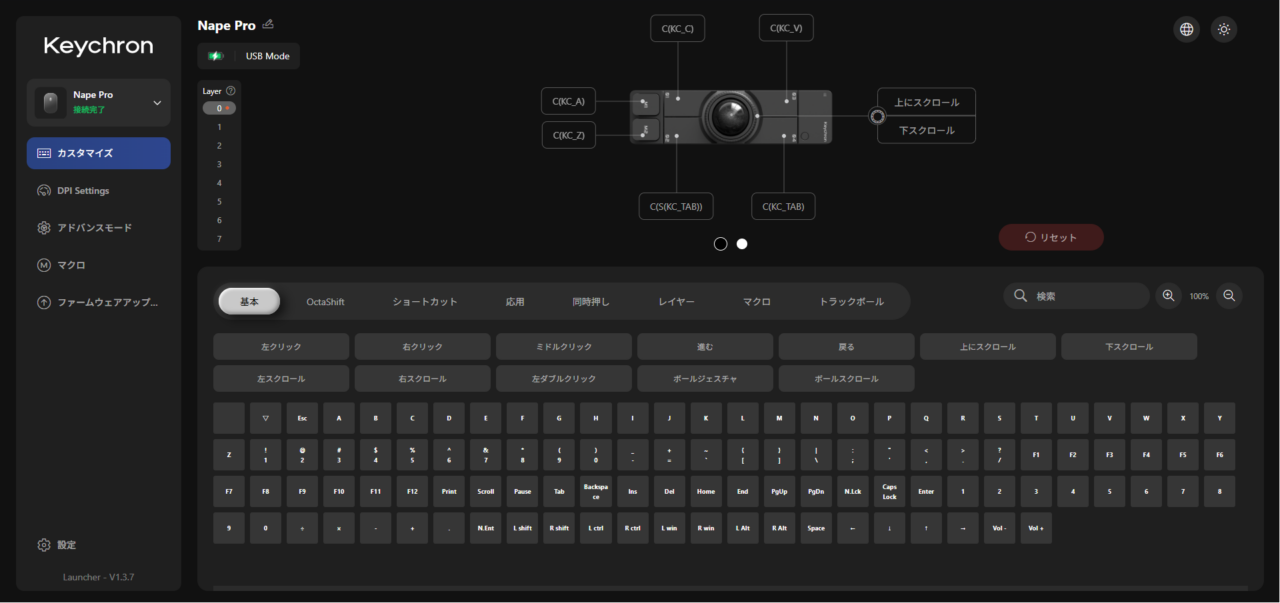
実際に開いてみると、画面上部にNape Proの図が表示され、各ボタンをクリックして機能を割り当てていく仕組みです。下半分には「基本/OctaShift/ショートカット/応用/同時押し/レイヤー/マクロ/トラックボール」という8つのカテゴリタブが並び、その下にキーボードまるごと一枚分のキー一覧が広がっています。左クリックやスクロールといったマウス操作はもちろん、AからZまでのキー、修飾キーとの組み合わせ、マクロまで、何でも好きなボタンに割り当てられます。試しに各ボタンにコピー(Ctrl/⌘+C)やペースト、タブ切り替え(Ctrl+Tab)を仕込んでみましたが、たしかにこれは”キーボード”です。
そして何より良いのが、設定内容がNape Pro本体に書き込まれることです。つまり一度設定してしまえば、別のPCに繋ぎ替えても同じ動作で使えます。自宅のデスクトップ、会社のノートPC、出先のiPad——どこに繋いでも「自分の設定」がそのまま動きます。複数のマシンを行き来する人にとっては、これがかなり快適です。
会社支給のセキュリティが厳しいPCでも、アプリのインストールが不要なので、自宅で設定さえ済ませておけばケーブルを挿すだけで使えます。この設計は本当に賢いです。
なお、レイヤーは0〜7の8層を持てて、層ごとにボタンの機能や向きを変えられます。たとえばレイヤー0ではスクロール、レイヤー1では8方向トグル……といった具合に、1つのボタンに何役も持たせられます。使いこなせば1台でとんでもない数の操作をまかなえますが、裏を返すと、この自由度の高さこそが次に挙げる「ハードルの高さ」の正体でもあります。
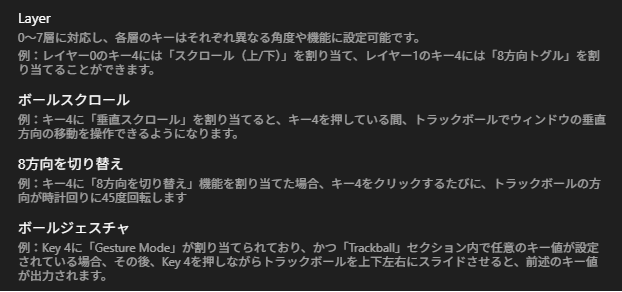
ちなみにトラックボールならではの特殊機能もいくつか用意されています。ボタンを押している間だけボールを縦スクロールに使える「ボールスクロール」、押すたびに向きが45度ずつ回る「8方向を切り替え」、そして個人的に面白いと思ったのが「ボールジェスチャ」です。これは、ジェスチャーモードのキーを押しながらボールを上下左右にスライドさせると、あらかじめ設定したキーが出力されるというもの。たとえば「キーを押しながらボールを上」でMission Control、「下」でウィンドウ切り替え、といった操作が組めます。マウスでもキーボードでもない、トラックボールだからこそできる操作で、ここを作り込み始めると沼が見えてきます。
4. 軽さゆえの「本体が動かない」軽快さ
約80gという軽さは、ボールを転がしたときに本体がズレない絶妙なバランスにつながっています。指先でボールを操作しても本体は微動だにしません。この「軽いのに安定している」感覚は、使っていて気持ちがいいです。
そして、これは数字には表れない部分ですが——手に取ったときの感触そのものに、しっかりとした高級感があります。マットな質感のボディ、ほどよい重みのバランス、コリコリと回るダイヤル。安いプラスチックのおもちゃ的なチープさは一切なく、「ちゃんとした道具を握っている」という満足感がある。正直、機能うんぬんの前に、この所有感だけでもちょっとうれしくなるレベルです。ガジェット好きなら、箱から出して握った瞬間に「お、いいじゃん」と思えるはずです。
正直、ここは微妙だった
本音レビューなので、気になった点もちゃんと書きます。
1. 初期設定のハードルが、とにかく高い
これは断言できます。Nape Proの最大のネックは、買ってすぐには真価を発揮しないことです。
箱から出してデフォルト設定のまま、キーボードの横に置いて左右クリックとスクロールだけ設定して使う——この使い方だと、はっきり言って普通のマウスや既存のトラックボールの下位互換にしかなりません。むしろ小さくて操作しづらいぶん、劣化版とすら感じてしまいます。
このデバイスの本領は、Keychron Launcherでボタンに自分だけの機能を割り当て、レイヤーやマクロを駆使し、置き方を工夫し……という「育てる」プロセスの先にあります。逆に言えば、そのカスタマイズを面倒だと感じる人には全くおすすめできません。
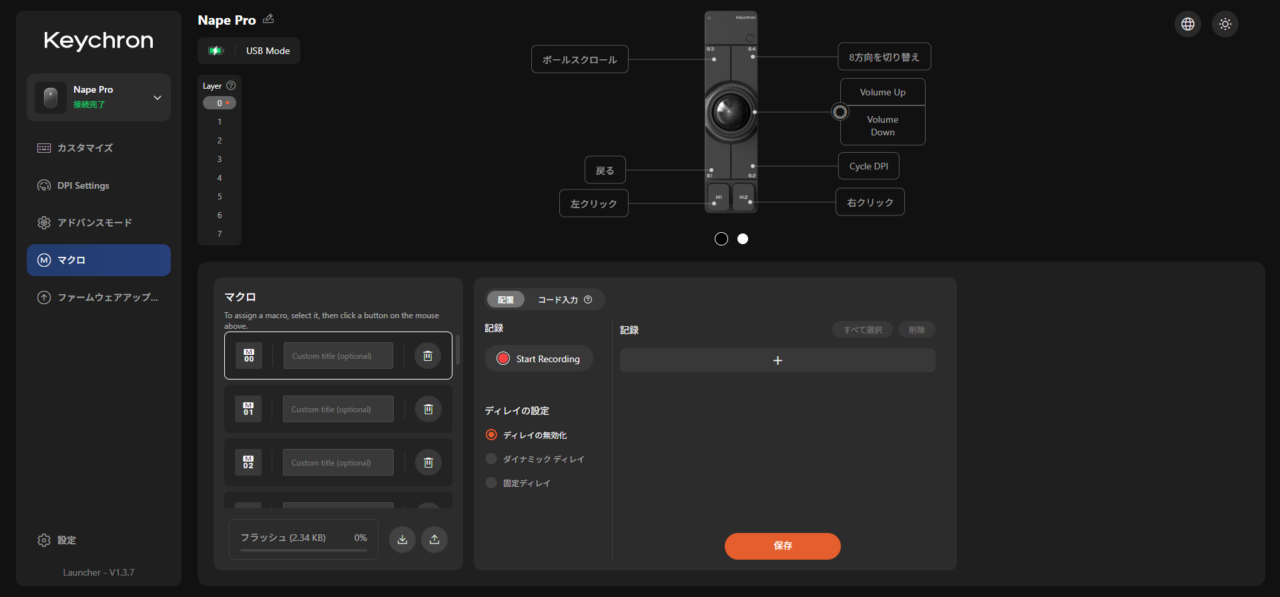
参考までに、初期状態(デフォルト)のボタン割り当てはこんな感じになっています。ボールスクロール、8方向の切り替え、音量アップ/ダウン、戻る、Cycle DPI、左クリック、右クリック——。一見ちゃんと使えそうに見えるのですが、これはあくまで「とりあえずの初期設定」。ここから自分の作業に合わせて作り替えていかないと、このデバイスの面白さには到達できません。8つのカテゴリ × 8レイヤー × ボタンの数だけ選択肢があるので、初見では「何をどこに割り当てればいいのか」で普通に固まります。
「買ったその日から最高に便利な完成されたマウスが欲しい」という人は、たぶん肩透かしを食らいます。これは”完成品”ではなく”素材”に近いです。
ちなみに私が設定していて感じたのは、カスタマイズや書き込みは、有線(USB-C)でつないでおいたほうが安定する気がするということ。あくまで体感ベースの推測で、はっきり検証したわけではないのですが、無線だと設定の反映がうまくいかない場面があった気がして、途中から有線でつなぐようにしたら気持ちよく進められました。確証はないものの、もし設定中に「なんだか挙動がおかしいな」と感じたら、いったん有線につなぎ直してみるのが良いかもしれません。
2. 親指(指先)が最初は普通に疲れる
トラックボール全般に言えることですが、慣れるまでは指が疲れます。特に普段マウスやトラックパッドしか使っていなかった人は、最初の数日〜2週間は「修行期間」だと思ったほうがいいです。
公式も「最初の2週間はじっくり慣らしてください」と案内しているくらいで、いきなり長時間のガチ作業に投入すると確実に指が痛くなります。YouTubeを見ながらのスクロールなど、軽い操作から少しずつ慣らしていくのが正解です。
正直に言うと、私はまだ使い始めて2日目なので、まったく慣れていません。指の動かし方もぎこちないし、狙ったところにカーソルを止めるのにもまだ苦労しています。これが1週間後、1ヶ月後にどう変わるのか——それは今の私にはわかりません。なので、ここは「現時点では修行中」と正直に書いておきます。慣れた頃に、その後の変化もあらためてレポートしたいと思います。
3. 軽さの代償:ダイヤルを回すと本体がズレることがある
良い点として挙げた「軽さ」は、裏を返すとデメリットにもなります。ボール周りのダイヤル(ホイール)を回したときに、本体がわずかに動いてしまうことがあります。裏面に滑り止めはあるものの、ホコリが付くと効きが弱くなる印象です。
繊細な操作をしたいときに本体が動くと、地味にストレスになります。設置場所の素材によっても変わるので、デスクマットを敷くなどの対策がいるかもしれません。
4. Bluetooth接続が不安定という声も
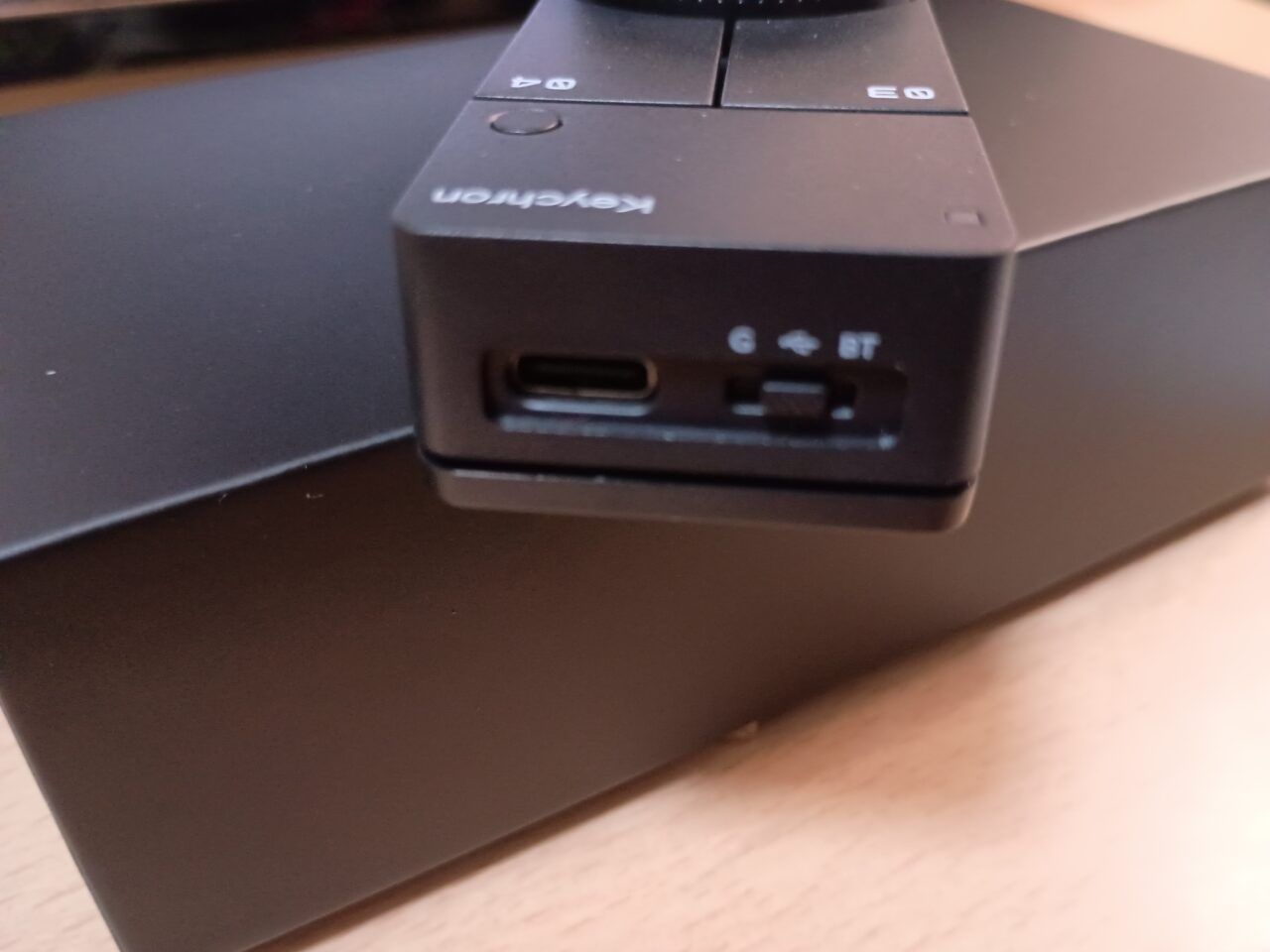
接続方式の切り替えは、本体側面のスライドスイッチで行います。「C(有線)」「2.4G(無線ドングル)」「BT(Bluetooth)」の3段階です。USB-Cポートもこの面にあり、有線接続と充電を兼ねます。スイッチで物理的にモードを選ぶ方式なので、今どのモードなのかが分かりやすいのは good です。
ただ、SNSを見ていると、Bluetooth接続がうまくつながらないという報告がちらほらあります。ですが、私の環境では今のところBluetoothで問題なく使えています。接続が切れたりカーソルが飛んだりといったトラブルもなく、拍子抜けするほど普通に動いています(もちろん環境によるとは思うので、あくまで私のケースとして)。
そして、Bluetoothで使っていてしみじみありがたいのが、USBポートを1つも消費しないことです。2.4GHz接続だと付属のドングルをポートに挿す必要がありますが、Bluetoothならそれすら不要。ポートの少ないノートPCを使っていると、この「ポートゼロで完結する」というのが地味に、でも確実に効いてきます。私はこの身軽さが気に入って、基本はBluetoothで運用しています。
なお、ボタンの設定を変更したいときは、接続スイッチをBluetooth以外(有線または2.4GHz)に合わせる必要があります(Bluetoothモード中は設定変更ができない仕様です)。地味にハマりやすいポイントなので覚えておきたいところ。ちなみにKeychronの一般的なサポート情報では「Launcherでの認識には有線接続を推奨」とされているので、もし2.4GHzで設定がうまく反映されないときは、有線(USB-C)でつなぎ直すのが確実です。公式(CoSTORYの活動報告)にもペアリング手順の解説が上がっているので、つまずいたらまずそちらを確認するといいです。安定性を求めるなら、有線か2.4GHz接続を基本にするのが無難だと思います。
5. 個体差リスク:ボールの「当たり外れ」はあるかもしれない
一部のユーザーからは、トラックボールが特定の位置で引っかかる・回転が重くなるという声も上がっています。これが個体差なのか、支持球に皮脂やホコリが溜まっているだけなのかは切り分けが必要です。
ちなみにボールの転がりが重くなってきた場合、本体裏のメンテナンスホールからボールを取り出し、支持球(3つの小さな粒)を綿棒などで拭き取ると改善します。これは故障ではなくメンテナンスの範疇なので、定期的な掃除でだいたい解決します。
で、肝心の私の個体はどうだったかというと——引っかかりはまったくのゼロ。スムーズそのものでした。どの方向に転がしても回転が引っかかる感覚はなく、軽く弾けばスーッと気持ちよく転がり続けます。正直、事前に「特定の位置で引っかかる」というレビューを読んでいたので少し身構えていたのですが、拍子抜けするくらい快適でした。
この感触を味わってしまうと、引っかかりを訴えている人は、よほどのハズレ個体を引いてしまったのではないか……と思えてきます。もちろん全数を触ったわけではないので断言はできませんが、少なくとも私の個体に関しては、転がり心地は文句なしの満点です。トラックボールの心臓部とも言える部分なので、ここが当たりだったのは素直に嬉しいです。
私のセットアップ:3つのモードを「レイヤー」で切り替える
ここからは、届いたばかりの私が実際にどう設定したかを紹介します。前述のとおりNape Proは”育てる”デバイスなので、これはあくまで初日の暫定版です。でも、作りながら「こう使えたら楽しいな」と妄想がふくらむのが、このデバイスの醍醐味でもあります。
私のテーマは、作業の「モード」ごとにレイヤーを分けることです。執筆・閲覧・プレゼンの3モードを、それぞれレイヤー0・1・2に割り当ててみました。そして全レイヤーに「レイヤー0へ戻る」ボタンを必ず置いて、どのモードからでもワンタッチでベースに帰れるようにしています。前に触れた「今どのレイヤーか分からなくなる問題」への、私なりの対策です。
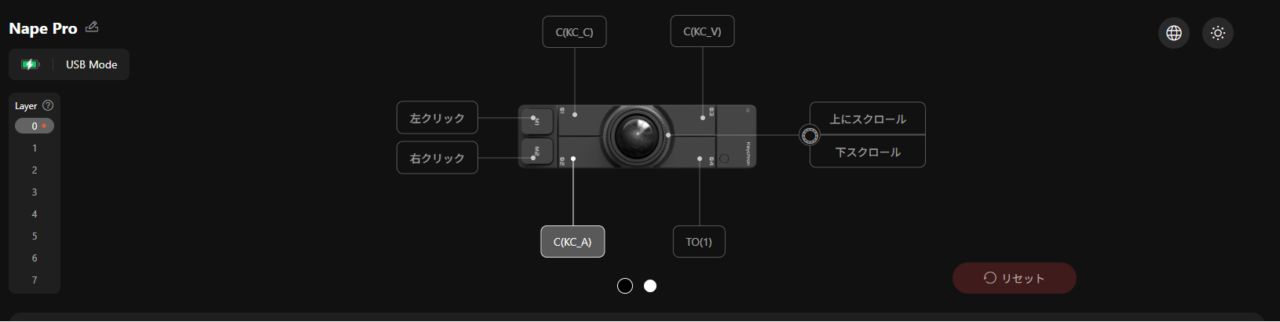
レイヤー0|執筆モード(ベース)
文章を書く・直すための土台です。コピー(Ctrl+C)、ペースト(Ctrl+V)、全選択(Ctrl+A)を手元に集約し、書きながら編集操作まで完結させます。いちばん長く居座る基本の層。残り1ボタンに「レイヤー1へ移動」を置いています。
レイヤー1|閲覧モード
資料やWebを「読む」ための層です。ボール周りのボタンにタブ切り替え(Ctrl+Tab/Ctrl+Shift+Tab)を割り当て、ダイヤルでスクロール。たくさんのタブや資料を行き来しながら読む作業に最適化しています。この層は横置き(90°)に紐づけてみました。
レイヤー2|プレゼンのリモコンモード
ここが個人的な”推し”です。本体を縦置きにして手に持ち、←/→でスライドを送り・戻し、Enterで開始・決定。要するに、Nape Proを丸ごとプレゼン用リモコン(クリッカー)に変身させる設定です。
正直に書いておくと、「縦に持てばプレゼンのリモコンになる」というアイデア自体は、公式や一部のレビューでも”こういう使い方もできる”と触れられています。ただ、それを専用レイヤーとしてキーマップまで作り込んだ例はあまり見かけなかったので、自分で組んでみました。
そして——まだ実戦投入はしていません。これは「実際のプレゼンで使い倒した結果スゴかった」という話ではなく、「届いて妄想しながら組んでみたら、想像以上に良さそうだった」という段階の話です。手元のサイズ感は明らかにクリッカー向きですし、わざわざ専用のプレゼンリモコンを買い足さなくてもこれ1台で兼ねられるなら、出張カバンが軽くなります。次の発表で投入してみるのが今から楽しみ、というのが正直なところです。使ってみたら、その実戦レポートはまた別途書きたいと思います。
この「役割でレイヤーを分ける→各層に帰り道を用意する」という考え方は、Nape Pro初心者がレイヤーで迷子にならずに済む、なかなか実用的な構成だと思います。よかったら参考にしてみてください。
Macユーザーは「キー表記」に注意
地味だけど大事なポイントです。Keychron LauncherでMacに繋いで設定する場合、画面に表示されるキー名がWindows基準になっています。
- `Win` キー → Macの `Command(⌘)` として動作
- `Alt` キー → Macの `Option(⌥)` として動作
つまりMacで「⌘+Z」のショートカットを作りたいときは、Launcher上では `Win` + `Z` を組み合わせます。これを知らないと「あれ、設定通りに動かない」と混乱するので、Macユーザーは覚えておくと安心です。
こんな人におすすめ / おすすめしない
ここまで使ってみての、率直な仕分けです。
おすすめできる人
- メカニカルキーボードや自作キーボードが好きで、カスタマイズ自体を楽しめる人
- キーボードから手を離す回数を1回でも減らしたいと本気で思っている人
- 動画編集やイラスト制作で、左手にショートカットを集約したいクリエイター
- 「育てるデバイス」という言葉にワクワクする人
おすすめしない人
- 買ったその日から完璧に使える完成品を求めている人
- カスタマイズや初期設定を「面倒」と感じる人
- トラックボール自体が初めてで、慣れる労力を払いたくない人
- 普通のマウスやトラックパッドに不満がまったくない人
要するに、手間をかける覚悟がある人には最高の相棒になりますし、そうでない人には高い文鎮になりかねません。この見極めがすべてだと思います。
まとめ:これは「答え」ではなく「問いかけ」のデバイス
Nape Proを一言で表すなら、「マウスやトラックパッドの代わり」ではなく「まったく別物の外付けデバイス」です。既存の入力デバイスを置き換えるものとして見ると、評価を見誤ります。
実際、使い慣れたマウスは右手にそのまま残して、左手にNape Proを置いてショートカットやジェスチャーを集約する——という運用がしっくりくる場面も多いです。「マウスの代替」という発想を一度捨てると、急に世界が広がります。
クラファンで4億円を集め、CESでアワードを獲った華々しい実績は事実です。でもそれは「誰にとっても便利」だからではなく、「一部の人に異常なほど深く刺さる」からこその数字なのだと思います。万人向けではないからこそ、ハマった人の満足度がとてつもなく高いんです。そういうデバイスです。
私自身、まだこのデバイスを使いこなせているとは言えません。最適な設定にたどり着くには、まだまだ長い道のりがありそうです。でも、その試行錯誤のプロセスそのものを楽しめる予感があります。自分の作業環境を、自分の手で少しずつ理想に近づけていく——その余白こそが、Nape Proの一番の魅力なのかもしれません。
最後に、満足度を点数で——と言いたいところですが、今はまだ点数をつけられません。というのも、使えば使うほど、慣れれば慣れるほど、これは手放せないツールになっていく予感があるからです。だから本当の満足度が出るのは、完全に手に馴染んでから。今ここで星いくつ、と数字にしてしまうのは、なんだか違う気がするのです。
ただ——その「手放せなくなる予感」がある時点で、私はもう「買ってよかった」と思っています。点数はまだでも、この予感こそが何よりの答えなのかもしれません。
これからは、使い道をもっと探っていくつもりです。前半で書いたエレコムのbitraはそのまま主役として残しつつ、Nape Proは”ちょい足し”の相棒として併用する。さらに、手持ちのペンタブと組み合わせたら何ができるか——そんな実験もしてみたい。Nape Proは「何かの代わり」ではなく、自分の作業環境に新しい一手を加えてくれるデバイスです。その一手をどう活かすかは、これからの私次第。じっくり育てていきます。
*※スペック・価格・仕様は記事執筆時点の情報です。アップデートにより実際の画面や仕様が異なる場合があります。*
【用語解説】
トラックボール:本体に埋め込まれたボールを指で転がしてカーソルを操作する入力デバイス。マウスのように本体を動かさないため、省スペースで使えるのが特徴である。
ホームポジション:キーボードで指を置く基本の位置(左手は「ASDF」、右手は「JKL;」)。ここから手を離さずに操作できることが、Nape Proの設計コンセプトになっている。
OctaShift(オクタシフト):Nape Proの向きを45度刻みで全8方向に変えられる機能。設置した角度に合わせてカーソルの動く方向が補正されるため、どの向きで置いても操作が破綻しない。
レイヤー:ボタンの割り当てをまるごと1セットにした「設定パターン」のこと。Nape Proは0〜7の最大8層を持ち、切り替えることで同じボタンに複数の役割を持たせられる。キーボードのFnキーに近い考え方である。
マクロ:複数のキー操作やクリックを記録し、ボタン1つで自動実行させる機能。定型的な操作を一発で呼び出せる。
ボールジェスチャ:専用キーを押しながらトラックボールを上下左右にスライドさせると、あらかじめ設定したキー(Mission Controlなど)が出力される機能。トラックボールならではの操作方法である。
ポーリングレート:デバイスがPCに状態を報告する1秒あたりの回数。Nape Proは1K Hz(毎秒1000回)に対応し、数値が高いほど反応が滑らかになる。
DPI(Cycle DPI):センサーの感度を表す単位で、カーソルの移動量に関わる。Cycle DPIは、ボタンを押すたびに複数の感度を順番に切り替える機能である。
静音(サイレント)マイクロスイッチ:クリック音をほぼ出さないスイッチ。Nape ProはHuano製を採用し、公称寿命は約2,000万クリックとされる。
Mission Control:macOSで、開いているウィンドウやデスクトップ(操作スペース)を一覧表示する機能。Nape Proのボールジェスチャに割り当てられる操作例として登場する。詳細はApple公式サポート(https://support.apple.com/ja-jp/HT204100 )を参照。
CES(シーイーエス):毎年米国ラスベガスで開催される世界最大級のテクノロジー見本市。Nape Proは「CES 2026」で米メディアが選ぶ「Best Mouse」を受賞した。
【参考リンク】
Keychron Japan:Nape Proを共同開発した、香港発のキーボードブランドKeychronの日本公式サイト。メカニカルキーボードを中心に製品情報を掲載している。
Keychron Launcher:Nape Proのボタン割り当てやレイヤー設定を行うブラウザ完結のWebアプリ。インストール不要で、設定は本体に保存される。
ギズモード・ジャパン:Nape Proを共同開発・プロデュースしたテクノロジー&ガジェットメディア。製品の開発背景やレビューを発信している。
GIZMART/CoSTORY:ギズモード・ジャパンが運営するメディア連動型オンラインストアと、その販売基盤となるソーシャルコマース。Nape Proの第一弾・第二弾クラファンが行われた。
SUPER KOPEK(コペックジャパン):Keychron国内正規総代理店の公式ストア。技適認証済み製品を扱い、Nape Proの一般販売やセットアップガイドを掲載している。
エレコム bitra(M-MT2MRSBK):本文に登場する、筆者愛用の人差し指操作タイプの小型トラックボール。直径34mmボールと静音スイッチを備える。
【参考動画】
開発者・綱藤公一郎本人が登場し、Nape Proの成り立ちとコンセプトを紹介する公式動画。
Nape Proの使い方やカスタマイズの幅を解説した製品公式系の動画。
【参考記事】
※Nape Proは日本発のクラウドファンディング製品であり、数値・事実関係の主たる出典は日本語メディア(プレスリリース・国内レビュー)である。海外記事はCES「Best Mouse」受賞に関するものが中心となるため、ここでは実際に参考にした主要な出典を、数字を含むものを優先して掲載する。
キーボードに添えるだけ。ホームポジションの常識を変えるトラックボール「Nape Pro」(CoSTORY 第一弾プロジェクトページ)
筆者が支援した第一弾クラファンの公式プロジェクトページ。製品コンセプト、最小構成価格(9,832円〜)、仕様などの一次情報を掲載している。
GIZMART第一弾プロジェクト「Keychron Nape Pro」クラウドファンディング購入総額が2億円を突破(PR TIMES)
開始翌日(11/21)に1億円を突破し、2025年12月2日時点で購入総額2億円超、購入者数15,542名に達したことを伝えるプレスリリース。プロジェクトの初速を示す数字の一次情報。
「Keychron Nape Pro」が3億円を突破 GIZMART第一弾、2万人超の支援を集め販売終了(ASCII.jp)
第一弾クラファンが2025年12月31日に終了し、購入総額301,365,841円・購入者数23,602名に達したと報じる記事。開始12時間未満で1億円・7,444名を突破した経緯も記載。
Keychron「Nape Pro」、累計購入総額4億円を突破 クラファン終了後は一般販売へ(green-keys)
第二弾クラファンの購入総額が119,182,192円、第一弾と合わせた累計が4億円を突破したことを整理したコラム。一般販売移行の流れにも触れる。
CES 2026で「Best Mouse」を受賞/第二弾クラウドファンディング開始(PR TIMES)
米Tom’s Hardwareの「Best of CES 2026」で「Best Mouse」に選ばれたこと、グローバル一般販売の決定、第二弾の価格(単体10,791円/スターターキット31,229円)を伝えるプレスリリース。
Keychron Nape Pro、6月1日より国内発送開始へ。遅延を経て順次出荷(green-keys)
パーツ供給遅延を経て、2026年6月1日より国内発送を順次開始すること、現地からの分納が続いていることを伝えるニュース。出荷遅延の経緯を補足する出典。