

Googleドキュメントを渡すと、要約された動画が返ってくる。Google Vidsに加わった機能です。ただ、日本語のPDFで同じことができるかどうかは、公式の対応言語一覧を見ても答えが見つかりません。公式資料と、編集部の環境での確認から材料を並べます。
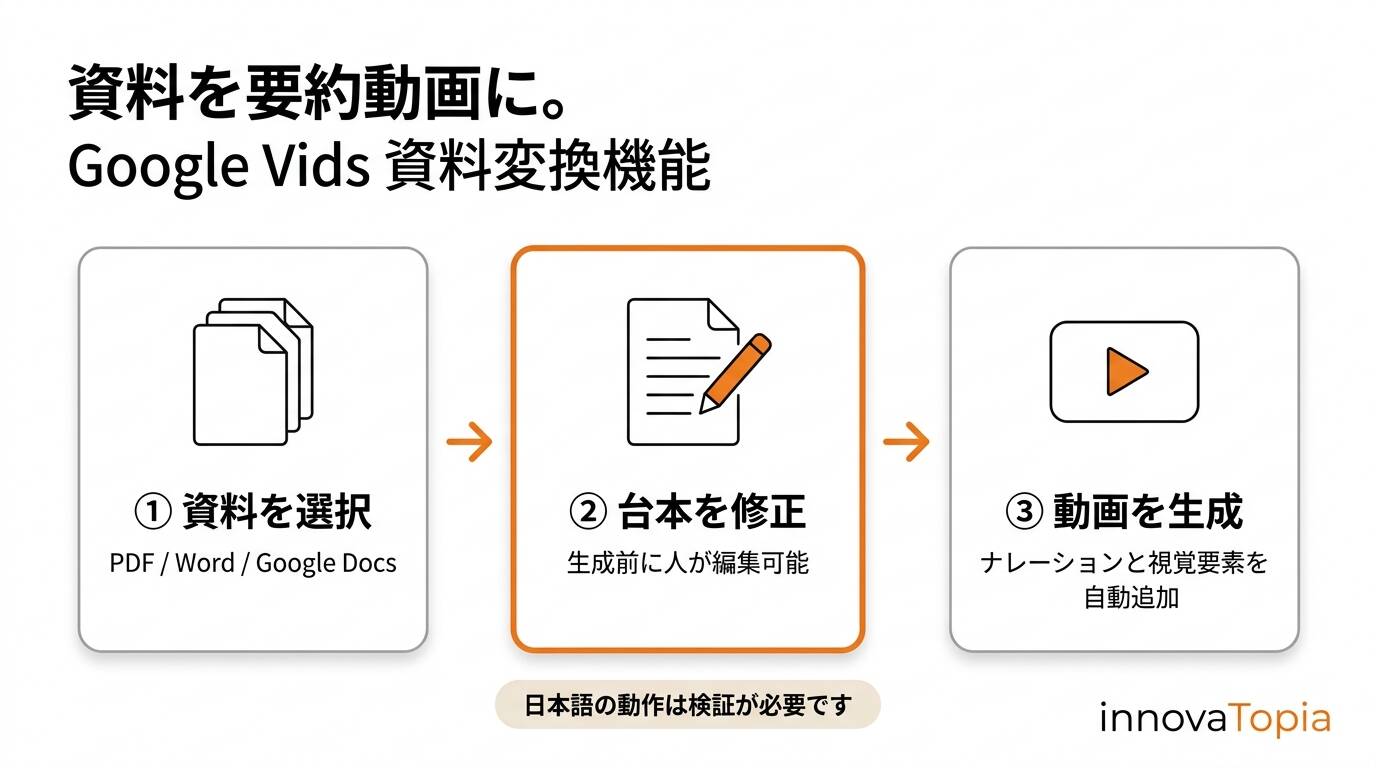
Googleは2026年9月2日、Google Vidsでドキュメントを要約動画に変換する機能の提供を開始した。Googleドキュメント、PDF、Wordファイルが対象で、Geminiが台本とナレーション、視覚素材を生成する。ファイルメニューから変換を実行すると台本が示され、生成の前にセクションの削除やテキストの編集、声の選択ができる。
各セクションがそのまま動画のシーンになる。Rapid Releaseのドメインでは提供済み、Scheduled Releaseは9月5日から最長15日かけて展開する。対象はWorkspace BusinessとEnterpriseの各3プラン、Education Plus、Nonprofits、Google AI PlusとPro、Ultraとなる。
Google Vids、スライドから文書へ広がった変換の入口
Google Vidsは、Google Workspaceに含まれる動画作成ツールです。2024年4月9日の発表から2年あまり、この1年ほどで性格がはっきり変わってきました。AIアバターが台本を読み上げ、Veoが短いクリップを生成し、スライドがそのまま動画になる。素材を並べる編集ソフトというより、手元にある資料を別の形式へ移し替える装置に近づいています。
今回のドキュメント変換も、その流れの上にあります。ただ、スライド変換とは前提がひとつ違います。
スライドは、もともと見せるために作られたものです。1枚が1シーンに対応し、話す内容は発表者ノートに書かれていることが多い。動画へ移し替える作業は、素材の配置換えに近いものでした。
文書はそうではありません。40ページの契約書にも、複数ページの議事録にも、シーンの区切りは書かれていません。どこで話を切り、何を残し、何を落とすか。その判断が、変換工程の中に入ってきます。
文書を材料にする経路自体は、以前からありました。Vidsの「Help me create」では、プロンプトを書き、@記号でドライブ上のPDFやスライドを添えると、構成と台本、ナレーションまで生成されます。ただしそこでの出発点は、あくまで書き手のプロンプトです。今回は文書そのものが入口になり、要約が既定の出力として置かれました。
Convert Docsの流れ|生成の前に、台本を直せる
操作は、Google Vidsのファイルメニューから、文書を動画に変換する項目を選ぶところから始まります。ヘルプの表記は「Convert Docs」、発表時の画面例では「Docs to video」となっており、資料によって呼び方が異なります。ファイルを選ぶ手順には.doc、.docx、.pdfが挙がっています。
ファイルを指定すると、Geminiが書いた台本が表示されます。ここで内容を確かめられます。セクションを削除する、テキストを直接書き換える、AIナレーションの声を選ぶ。そのまま生成へ進むこともできますが、直す機会は生成の前に置かれています。
この画面が、この機能のいちばん実務的な部分だと考えています。
文書の要約は、何を落とすかで意味が変わります。四半期レポートから数字を落とせば別の文書になり、契約書から条件を落とせば危ない文書になる。生成物を後から直すのではなく、生成される前の台本を直せる。この順番は、判断の置きどころとして理にかなっています。
各セクションがそのままシーンになる、という対応関係も効いています。台本のどこを削れば動画のどこが消えるのかが、生成を始める前に分かる。人が確認する意味のある画面になっています。
Slides変換と並べて読む
Google Vidsには、すでにスライドを動画に変換する機能があります。同じ変換系の機能なので、ヘルプの記述を並べると、公式に確認できる範囲と、自分の環境で確かめる範囲の境目が見えてきます。
日本語の文書を入れたらどうなるか
Workspaceのヘルプには、Gemini機能ごとの対応言語をまとめたページがあります。スライド変換については、英語、フランス語、ドイツ語、イタリア語、日本語、韓国語、ポルトガル語、スペイン語の8言語が挙がっています。Vidsに載るAIナレーション単体は日本語を含む23言語、AIアバターは日本語を含む29言語です。
一方、今回のドキュメント変換には、この一覧に個別の項目がありません。同じページは、そこに挙がっていないGemini機能について英語のみ対応と案内しています。
日本語のPDFから日本語のナレーション付き動画を作れるという公式の保証は、今回確認した資料の範囲では見当たりませんでした。日本語で業務に使うなら、公式が示している対応範囲と、実機で動くかどうかを分けて確かめる必要があります。
周辺の条件は整っています。ナレーションもアバターもスライド変換も、すでに日本語を通っている。Vidsのアバターと音声は、英語から始まって他の言語へ広がった経緯もあります。ただし、それは今回のドキュメント変換にも同じ拡張が予定されている、という意味ではありません。
編集部の環境で、スライド変換を日本語で通した
9月13日、個人のGoogle AI Proのアカウントで確認しました。この時点で、ファイルメニューにドキュメント変換の項目は現れていません。発表から11日が経っています。なお、Rapid ReleaseとScheduled Releaseは、Workspaceの管理者がドメイン単位で選ぶ設定です。個人の契約者がどちらの日程で受け取るのかは、この区分からは読み取れません。
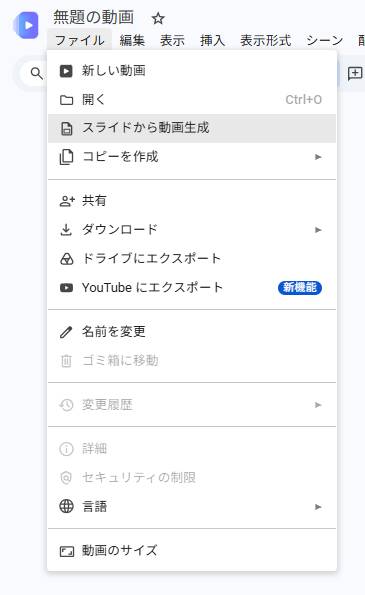
そこで、すでに日本語対応が明記されているスライド変換のほうを通してみました。同じ内容の日本語文書をスライド5枚に組み直し、変換にかけています。
変換の開始画面には、AIナレーション、スクリプト、バックグラウンドミュージック、アニメーションをまとめて含めるかどうかのトグルが1つあり、既定でオンでした。ヘルプが分けている「AI機能を使う場合は45枚、使わない場合は100枚」という上限は、この切り替えを指しているものと見られます。
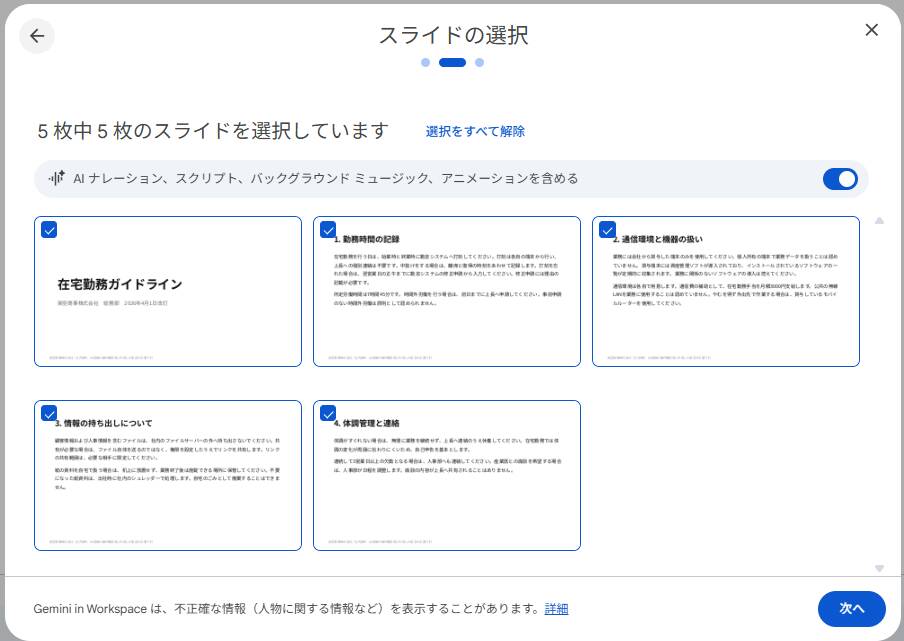
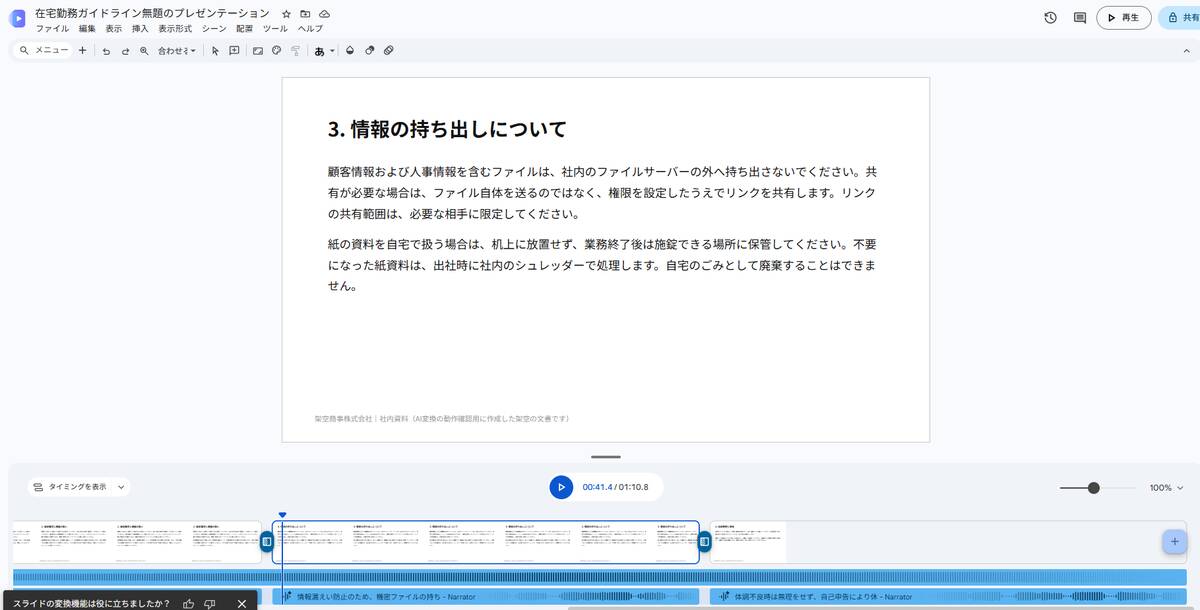
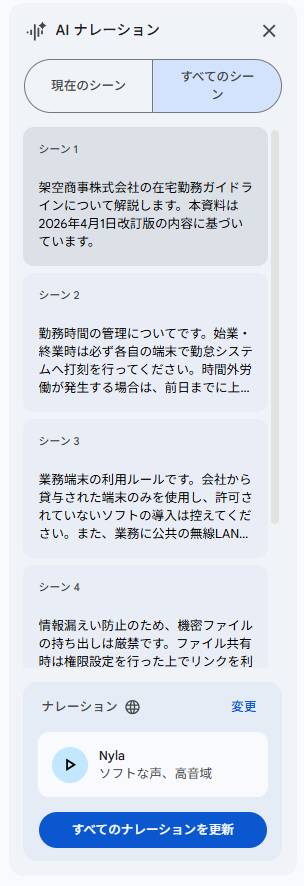
結果は問題なく日本語でした。日本語の台本が生成され、ナレーションも流暢に読み上げます。出力された動画の尺は1分10.8秒。スライド1枚がシーン1つに対応し、5枚が5シーンになりました。ページ下部に置いたフッターは、台本に混ざっていません。
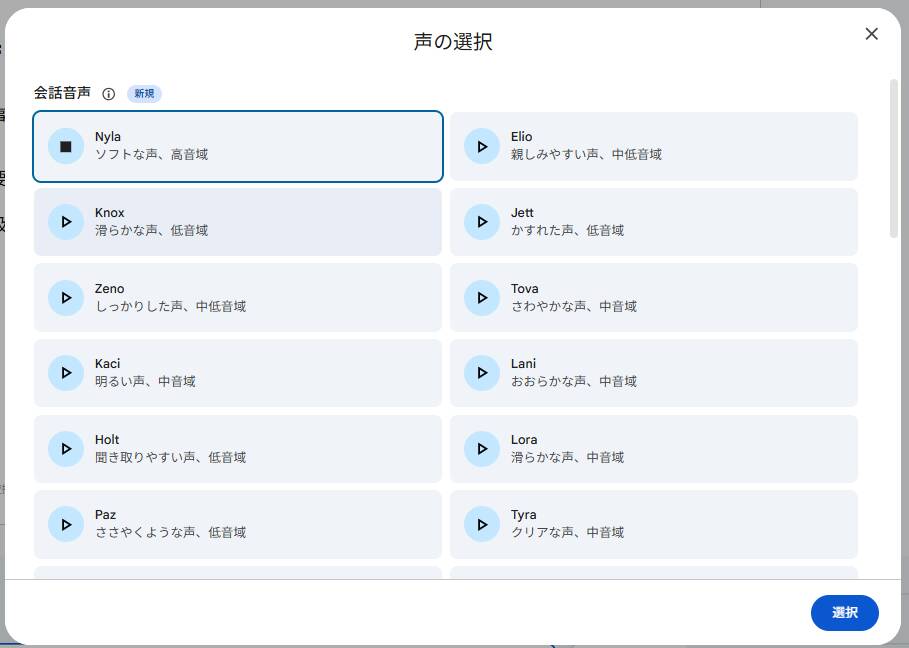
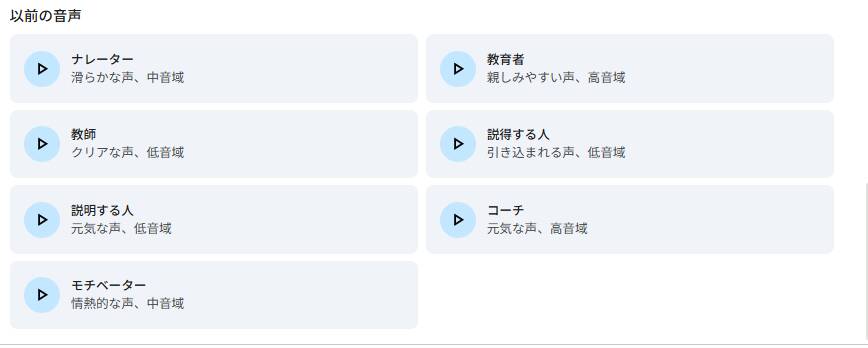
選べる声は、新しい「会話音声」が30種類、「以前の音声」が7種類でした。新しいほうはNyla、Elioといった英語の人名で、説明文だけが日本語です。以前の音声はナレーター、教師、コーチのように役割で名前が付いており、こちらは日本語に訳されています。声を変えると、全シーンのナレーションが一括で作り直されます。
台本は、原文の転記ではありませんでした。約200字の本文が、70字ほどのナレーションに書き直されています。表紙にいたっては、社名と改訂日しか書かれていないスライドから「在宅勤務ガイドラインについて解説します」という導入文が作られていました。原文にない言い回しです。
これは1つの環境で動いた結果です。プランも言語設定も環境によって違います。ただ、同じアカウントでスライド変換が日本語を通ったという事実は、ドキュメント変換が届いたときの比較の基準になります。そこで英語が返ってくるなら、環境ではなく機能の差ということになります。
何ページまで入るのか
Vids全体の制限は公開されています。プロジェクトの長さは、2026年2月に10分から30分へ拡張されました。1本の動画に置ける動画オブジェクトと音声オブジェクトは各50個。読み込めるクリップは95分または4GBまでで、30分以下に切るまでは編集が制限されます。
スライド変換には、これに加えて変換固有の入力上限があります。AI機能を使う場合はスライド45枚まで、使わない場合は100枚まで。既存の音声があれば45枚より少なくなることもあります。
一方、スライド変換のヘルプには、10分の制限と、超えたときに警告が出る旨が残っています。これが変換固有の制限なのか、更新前の記述なのかは、今回確認した資料では判断できませんでした。スライド変換で10分を超える動画を作るなら、実機で確かめる必要があります。
ドキュメント変換については、固有のページ数、入力ファイルサイズ、生成される動画の尺の上限が、今回確認した公式資料では見当たりませんでした。専用の上限を確認できないことと、制限が存在しないことは別です。生成された動画には、Vids共通の編集制限がかかります。ただしそれは、共通制限の範囲いっぱいまでドキュメント変換で生成できる、という意味でもありません。
20ページのPDFを動画にして、読む時間のない同僚に渡す。使い道として真っ先に浮かぶのはそこですが、それが通るかどうかは、業務の手順に組み込む前に、実際に使う文書で一度確かめておく価値があります。
対象プランと展開日程を確かめる
この変換機能だけを切り替える管理設定はありません。対象プランのアカウントであれば、展開が届いた時点で自動的に現れます。
Rapid Releaseに設定しているドメインでは、9月2日から使えます。Scheduled Releaseのドメインは9月5日から最長15日かけて順に表示されます。告知どおりに進めば、9月20日ごろまでには行き渡る見込みです。ただしこの2つは、Workspaceの管理者がドメイン単位で選ぶ設定です。個人向けのGoogle AI Plus、Pro、Ultraの契約者がどちらに当たるのかは、この区分からは読み取れません。
対象は、Workspace BusinessのStarter、Standard、Plus。EnterpriseのStarter、Standard、Plus。Education PlusとNonprofits。教育向けアドオンのGoogle AI Pro for EducationとTeaching and Learning。個人向けは、Google AI PlusとPro、Ultraの契約者です。
見落とされやすいのは、BusinessのStarterが入っていることです。同じWorkspaceの生成AI機能でも、9月1日に一般提供が始まった画像ツールのGoogle Picsは、Business StandardとPlus、Enterprise StandardとPlusが対象でした。個人向けもGoogle AI ProとUltraのみです。今回はBusinessの最下位プランからも、個人のGoogle AI Plusからも届きます。数人で使っている組織でも、契約を変えずに手が伸ばせます。
なお、この機能だけを部署ごとに配り分ける設定はありませんが、Vidsというサービス自体は、組織部門やアクセスグループの単位で利用の可否を決められます。社外に出す資料をどう扱うか、生成された動画を誰が確認するか。文書がそのまま動画になる以上、できあがった動画をもとの文書と同じ機密区分として扱う運用ルールを決め、共有範囲を確かめておくのが安全です。
要約動画は、読むことの代わりになるのか
この機能が向き合っているのは、読む時間がないという問題です。Googleが挙げた例は、研修資料、会議メモ、長い文書やレポート。日本の職場にもそのまま当てはまります。
ただ、動画は文書より速いとは限りません。20ページのPDFでも、目次を見て必要な章だけなら5分で読める場合があります。動画にもシーク操作はありますが、文書のように全体を見渡して必要な箇所を拾うのは難しいでしょう。
要約動画が効くのは、読む人の時間を短くするときではなく、これまで開かれずに終わっていた文書に、開かれる可能性を与えるときです。読まれなかった安全衛生マニュアルが、3分の動画になって最後まで再生される。そこに価値があります。
そしてこの機能がGeminiに委ねているのは、翻訳でも清書でもなく、何が要点かという判断です。読んで、削って、順番を決める。これまで人の側にあった工程が、ツールの中に入りました。
そのとき人の側に残るのは、出てきた台本を見て「これは違う」と言える力です。生成の前に台本を直す画面が用意されているのは、Googleがその線をどこに引いたかの表明でもあります。判断を渡すのではなく、判断の下案を受け取る。ドキュメント変換は、その形で置かれました。
【関連記事】
Google Vids のAIアバターが無償提供開始|Slides連携で動画化、月10本まで
今回のドキュメント変換の前史にあたる、スライドから動画への変換とAIアバターの無償提供を扱う。
Google Picsは既定でオン|使えるかは契約プランで決まる
9月1日に一般提供が始まった画像ツールの対象プランと段階展開を整理する。本記事の対比の材料になっている。
Google Vids、AIアバターと画像から動画生成機能を追加
Vidsが生成AIを取り込み始めた初期段階の動き。編集ソフトから変換装置へ向かう起点を記録している。
【編集部後記】
Android Authorityの記者が、この機能を実際に試した記録を残しています。文書から台本までは出たものの、動画を生成する段階でエラーが繰り返されたそうです。
展開の途中にある機能では、こういうことは起こります。気になったのは、それでも記事が「使える機能」として紹介されていたことです。動くと書くことと、動いたと書くことは違う。手元で一度通してから配る、という順番は、やはり省けないのだと思います。
【用語解説】
Rapid Release/Scheduled Release
Google Workspaceの新機能を受け取る2つの経路。前者は公開と同時に、後者は数日から2週間ほど遅れて届く。管理者がドメイン単位で選ぶ。
Convert Docs
今回加わった、文書を要約動画に変換する機能のヘルプ上の名称。Vidsのファイルメニューから実行する。発表時の画面例では「Docs to video」と表記されており、資料によって呼び方が異なる。
Help me create
Vidsに以前からある動画生成機能。プロンプトを書き、@記号でドライブ上のファイルを添えると、構成、台本、ナレーションまで生成される。出発点が書き手のプロンプトである点が、今回の文書起点の変換と異なる。
AIナレーション
台本のテキストをAIの合成音声で読み上げる機能。声の種類を選べる。日本語を含む23言語に対応する。
動画オブジェクト/音声オブジェクト
1本の動画に配置できる素材の単位。Vidsでは各50個までと定められている。クリップ、録音、生成音声などがこれに数えられる。
組織部門/アクセスグループ
Google Workspaceの管理者が、利用者をまとめて扱うための単位。前者は部署などの階層構造、後者は階層をまたいだ任意の集まりを指す。サービスの利用可否をこの単位で切り替えられる。
【参考リンク】
Google Workspace Updates|今回の発表(外部)
ドキュメント変換の告知。対象プランの6区分、段階展開の日程、管理者と利用者の設定がいずれも不要である旨を記載している。
ドキュメント変換のヘルプ(外部)
操作手順の公式説明。ファイルの選択から台本の確認、生成までを段階で示す。台本の確認と編集は任意と明記されている。
Gemini機能の対応言語(外部)
Workspaceの生成AI機能ごとの対応言語をまとめた一覧。掲載されていない機能については英語のみ対応と案内している。
スライド変換のヘルプ(外部)
既存のスライド変換の説明。AI利用時45枚、不使用時100枚という入力上限と、10分の制限、超過時の警告を記載する。
Google Vidsの制限(外部)
プロジェクトの長さ、動画と音声のオブジェクト数、読み込めるクリップの上限をまとめた公式ページ。今回の変換にも適用される。
Vidsの上限拡張(2026年2月)(外部)
プロジェクトの長さを10分から30分へ広げた告知。録画は30分、読み込みは95分または4GBまでに拡張された。
Vidsの管理設定(外部)
管理者がVidsの利用可否を切り替える手順。組織部門やアクセスグループの単位で、部署ごとに設定できると説明している。
【参考記事】
Google Vids can now turn your Docs, PDFs, and Word files into video summaries(外部)
Vidsがこの1年でVeo連携やAIアバターを取り込み、スライド変換まで備えてきた流れの延長として今回の機能を位置づける。
You can now convert your documents to video summaries in Google Vids(外部)
操作の流れを画面単位で記述する。セクションの削除はゴミ箱アイコン、生成物はMP4のプロジェクトとして出力されると説明する。
Google Vids will turn your boring documents into videos(外部)
記者が実際に機能を試した記録を含む。台本の生成までは進んだが、動画の生成でエラーが繰り返されたと報告している。
Google Pics Rolls Out to Workspace With Default-On AI Image Tools(外部)
9月1日に一般提供が始まったGoogle Picsの対象プランと展開日程をまとめる。今回の対象プランとの比較に用いた。