


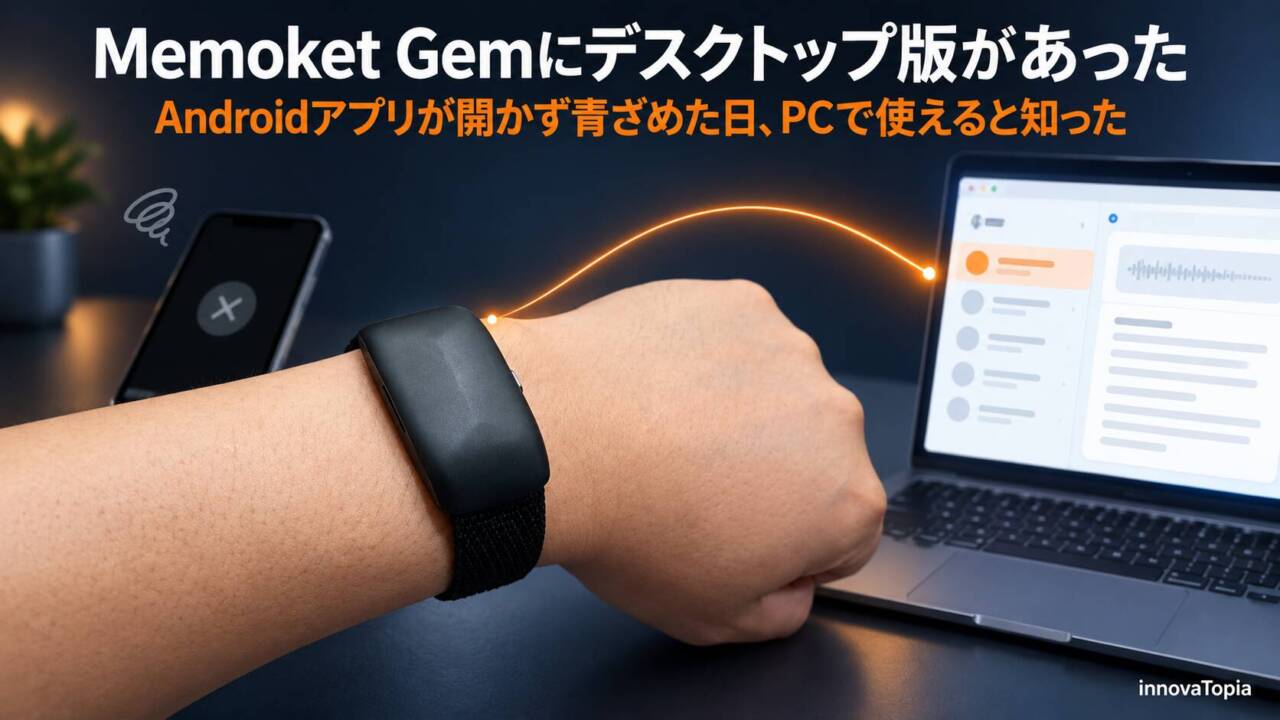
この記事は実機を使ったうえでの個人的な感想です。提供品ではなく、Early Birdプログラムで自費購入したものをレビューしています。
使い始めて、そろそろ3週間
前回のレビュー記事で、私はMemoket Gemに点数を付けませんでした。録音と要約の性能には驚かされた一方で、腕時計をしない私は「どこに着けるか」でつまずいていたからです。評価が決まるのは、装着方法を見つけたあとか、見つけられなかったあと。そう書いて筆を置きました。
今回はその続きです。ただ、書こうと思っていた話とは、少し違う話になりました。いちばん大事な録音が、スマートフォンのアプリで開けなくなったのです。そしてその騒動の最後に、私は今さらながら、Memoketにデスクトップ版があることを知りました。
事件:1時間48分のヒアリングが、開けない
仕事でいちばん失いたくない録音だった
私は仕事でホームページの制作を請け負っています。制作の最初に行うのが、依頼主へのヒアリングです。事業の中身、お客さまの層、競合との違い、予算。1時間を超えることも珍しくありません。
9月14日のヒアリングは、1時間48分に及びました。もちろん、録音することは依頼主にあらかじめ伝えています。
手元にもメモは取っていました。ただ、話を聞くことに集中していたので、そこに残っていたのは、聞き間違えたら困る数字の走り書きだけです。話の流れも、依頼主の言葉のニュアンスも、メモには何も残っていません。Memoketがあるから大丈夫、と思っていたからです。
アプリが途中で真っ暗になる
3日後の9月17日、そろそろ内容を整理しようとアプリを立ち上げました。私のメイン端末は、モトローラの「moto g64 5G」です。Androidのバージョンは15。
ところが、起動して録音一覧が表示されようとするあたりで、画面がブラックアウトしました。何度立ち上げても同じです。画面は真っ暗、私の顔は真っ青。2時間近い話を、私はほとんど覚えていません。
時期としては、9月11日のアプリのアップデートと重なっていました。ただ、原因がアプリにあるのか、私の端末にあるのかは、いまも分かっていません。
思いつくことは、すべて試した
できることは片端から試しました。
- ほかのアプリをアンインストールして容量を空ける
- 端末を再起動する
- Memoketアプリをアンインストールして、入れ直す
どれも効果はありませんでした。アプリは相変わらず、録音一覧が出る手前で真っ暗になります。
救ったのは、引き出しのiPhone SEだった
途方に暮れていたところで、ふと思い出しました。サブ機にiPhoneを持っているじゃないか。それも、2020年発売の第2世代iPhone SEです。
半信半疑でアプリを入れ、同じアカウントでログインしてGemをつないでみると、動きました。そしてGem本体から、1時間48分のヒアリングをiPhoneに取り込み直すことができたのです。文字起こしも要約も、無事に出てきました。あのときの安堵は、ちょっと言葉にしにくいものがあります。
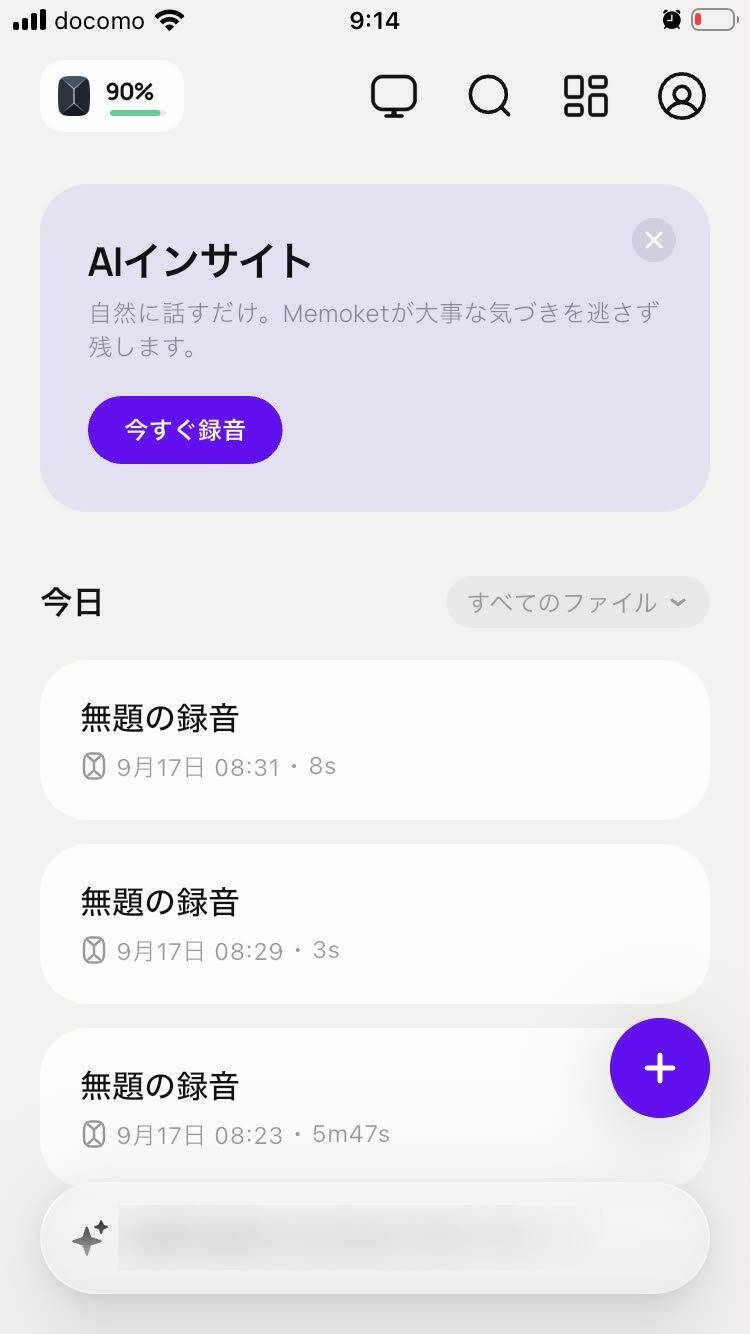
振り返ると、録音はGem本体に残っていました。公式のFAQによれば、Gemの録音はスマートフォンへの同期が済んだ時点で本体から削除される仕様です。Androidアプリへの同期が最後まで終わっていなかったのかもしれません。その「終わっていなかった」ことに、今回は救われた形です。
ここで、同じ目に遭うかもしれない方へ、ひとつだけ書き残しておきます。公式FAQには、Gemのペアリングを解除すると、本体に残っている録音は完全に削除され、復元できないとも書かれています。アプリが動かないと、つい設定をリセットしたり、端末の登録をやり直したりしたくなります。でもその前に、別のスマートフォンからGemにつないで、録音を取り出せないか試してみてください。私はたまたま手元にiPhoneがあったから助かりました。
「もう、パソコンで使わせてよ」と思ったら
ほっとした勢いで、私は画面に向かってぼやきました。スマホが不安定なら、パソコンで使わせてくれればいいのに。2時間近い文字起こしを、iPhone SEの小さな画面でスクロールしながら読むのは、正直つらいのです。
そのとき、アプリの上部に見慣れないアイコンがあることに気づきました。モニターの形をしたアイコンです。押してみると、こんな画面が出てきました。
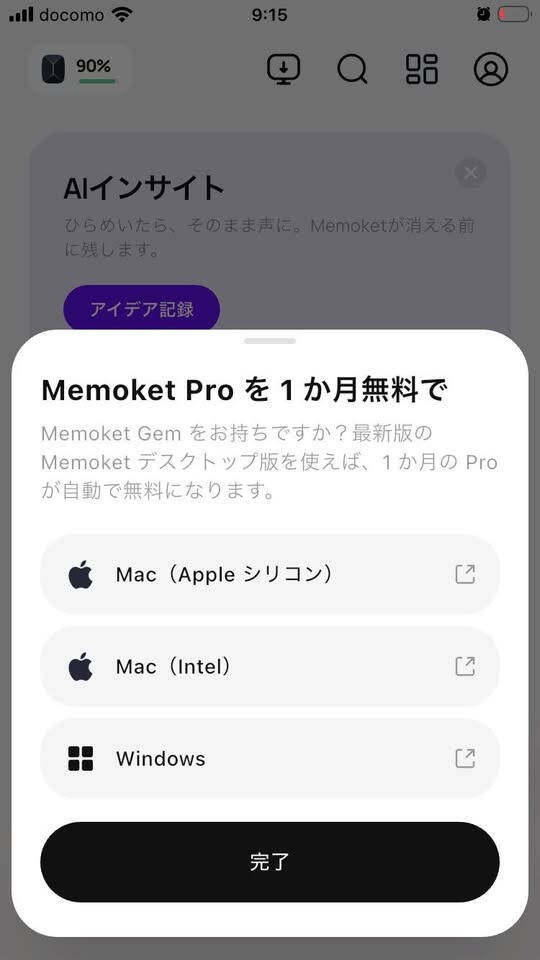
Memoketには、デスクトップ版があったのです。しかも案内によれば、Gemを持っている人が最新のデスクトップ版を使うと、有料プランのMemoket Proが1か月無料になるとのこと。
調べてみると、デスクトップ版の存在は今に始まった話ではありませんでした。7月末に公開された海外のレビューでも、MacとWindows向けのデスクトップアプリがあると紹介されていますし、App StoreやGoogle Playのアプリ説明にも、Gem、モバイルアプリ、Memoket Desktopのいずれで記録してもつながる、と書かれています。つまり、知らなかったのは私だけでした。
ただ、言い訳をさせてもらうと、気づきにくい理由もあります。本記事の執筆時点で、公式サイトのメニューやFAQにはデスクトップ版のダウンロードページが見当たりません。入り口は、スマホアプリのこの案内画面です。
デスクトップ版を使ってみた
最初のつまずきは、URLをパソコンに渡すこと
私のパソコンはWindows 11です。さっそく案内画面から「Windows」を選んだのですが、ここで小さくつまずきました。
ダウンロード先のURLは、案内画面を開いたiPhoneのほうに表示されます。普段使っていないiPhoneからパソコンへURLを渡す手段が、とっさに思いつきません。検索すればダウンロードページが見つかるだろうと調べてみましたが、一般には公開されていないようでした。結局、自分宛てにメールでURLを送るという、なんとも原始的な方法に落ち着きました。
インストールしてログインすると、ホーム画面が開きます。
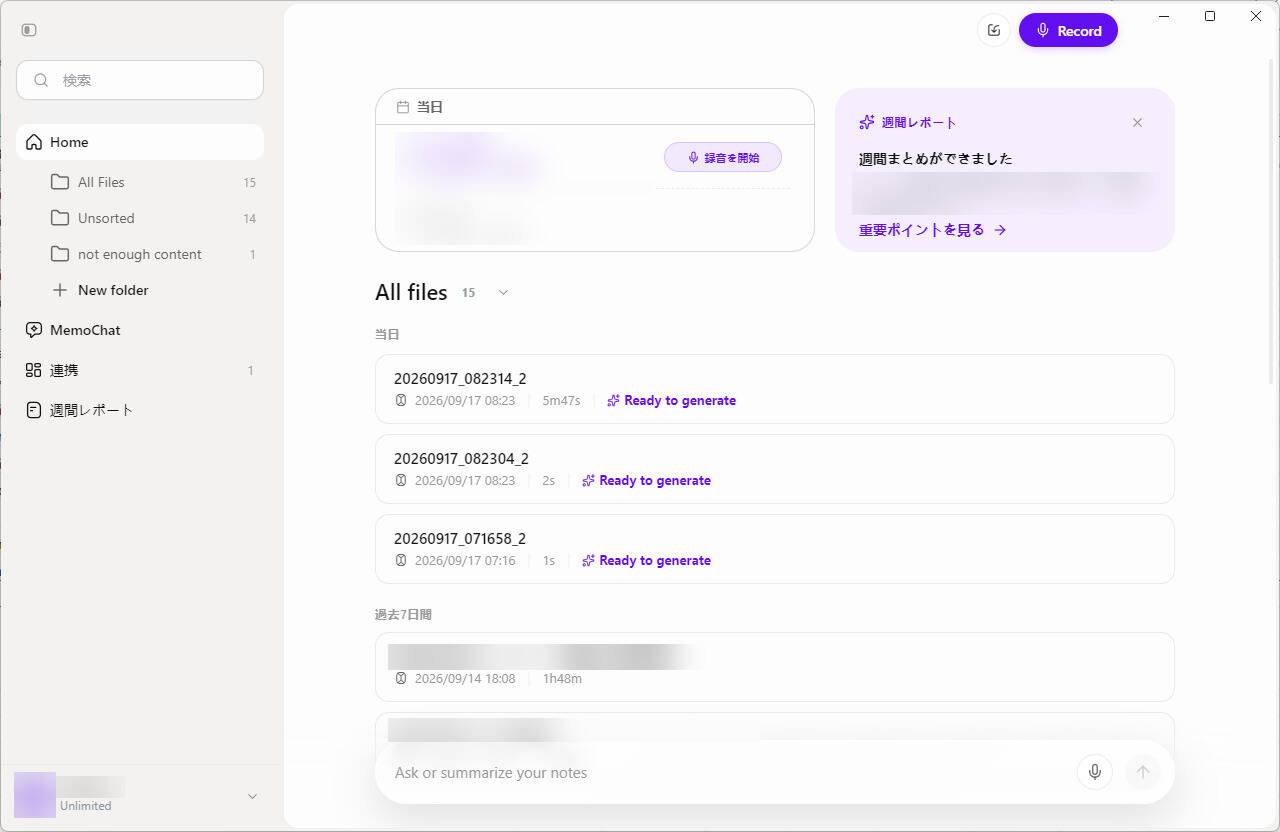
画面を開いてまず分かるのは、スマホアプリの縮小版ではないということです。左のサイドバーにフォルダ、MemoChat、連携、週間レポートが並び、上部には当日のカレンダーの予定と、その週の録音から作られた週間レポートが表示されます。予定の横には「録音を開始」のボタンがあり、会議の予定からそのまま録音に入れる設計です。
そして一覧の「過去7日間」には、あのヒアリングが、1時間48分の録音として並んでいました。iPhoneに取り込み直した録音が、パソコンでもちゃんと見える。文字起こしも要約も開ける。正直、感動しました。タイトルは、AIが内容から自動で付けたものです。スマホの小さな画面で青ざめていたのが嘘のようでした。画面下部には、メモ全体に質問したり要約を頼んだりする入力欄が常に置かれています。
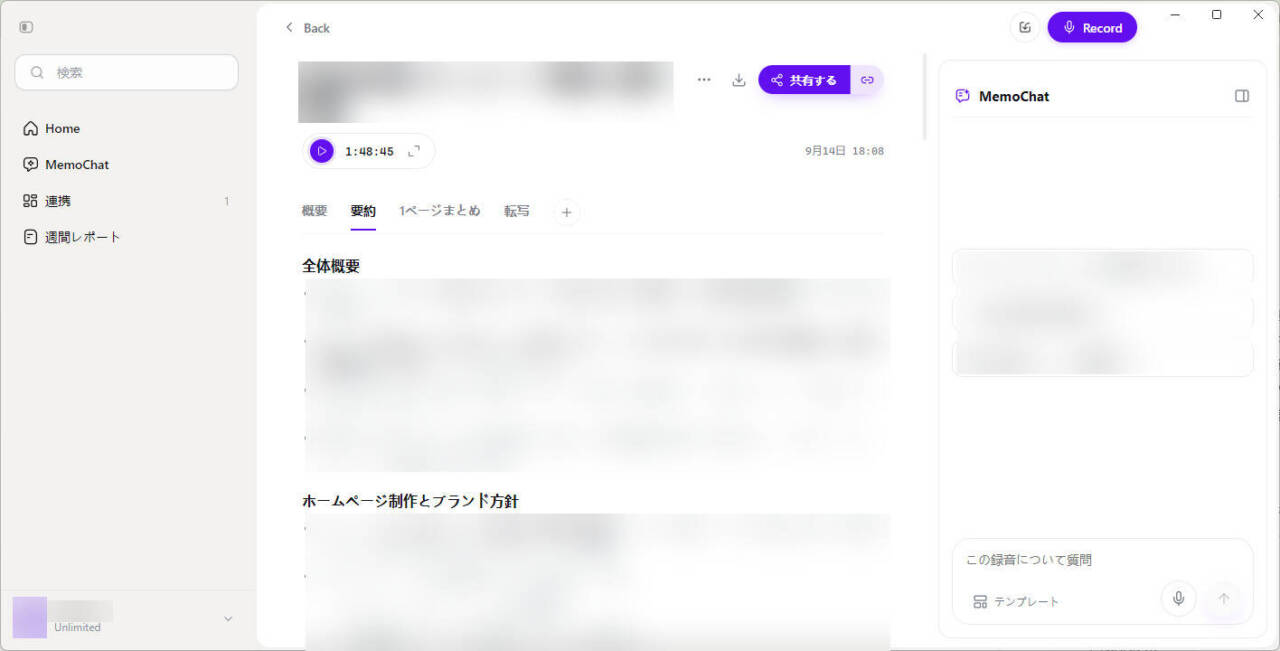
録音を開くと、画面の左側に要約、右側にMemoChatが並びます。左上には1時間48分45秒の再生バー、その下に「概要」「要約」「1ページまとめ」「転写」のタブ。要約を読みながら、気になったところをそのまま右側で質問できる配置です。スマホではこの2つを画面ごと切り替えていたので、並んで見えるだけで、確認の手間がずいぶん減ります。
右側のMemoChatには、録音の内容から作られた質問の候補も表示されていました。ヒアリングで出てきた固有の話題を拾った候補になっていて、何を聞けばいいか考える前に、入り口を用意してくれます。要約本文も、依頼主の事業の方針から、サーバの契約や決済の方法といった細かな取り決めまで、見出しごとに整理されていました。私の走り書きのメモには、こうした話の流れは何ひとつ残っていませんでした。
左下のプラン表示は「Unlimited」です。公式FAQによれば、Gemを持っていれば月300分の文字起こしなどを含むStarterプランが無料で使えます。一方、私のアカウントはデスクトップ版を使う前からこの表示だったため、案内にあった「Proが1か月無料」が今回あらためて適用されたのかどうかは、画面からは判別できませんでした。
大きな画面で見ると、「整理しよう」と思える
まず何より、画面が見やすい。当たり前のことですが、iPhone SEの画面で1時間48分の文字起こしを追っていた直後だと、その当たり前がしみます。書かれている内容はスマホとまったく同じなのに、画面を開いた瞬間から「これは操作しやすそうだ」と分かって、やる気が出る。
そして、大きな画面で一覧を眺めていて、自分でも意外な気持ちが湧きました。フォルダで管理しよう、と思えたのです。
左のサイドバーを見ると、全15件の録音のうち14件が「Unsorted(未分類)」に入っています。フォルダを作る機能は、おそらくスマホアプリにもあるのだと思います。ただ、小さな画面で録音を1件ずつ開いて閉じているうちは、整理しようという発想そのものが出てきませんでした。パソコンの画面で一覧とフォルダが同時に目に入ると、「依頼主ごとに分けておこう」「セミナーは別にしよう」と、自然に手が動きそうになる。
スマホは録って確かめる場所、パソコンは並べて整える場所。同じデータでも、画面の大きさで向き合い方が変わるのだと気づきました。
キーボードとショートカットが使える
パソコンならではの便利さは、画面の大きさだけではありません。キーボードで打てるのです。MemoChatに質問するのも、検索するのも、スマホのフリック入力とは速さが違います。
そして、ショートカットキーが用意されていました。
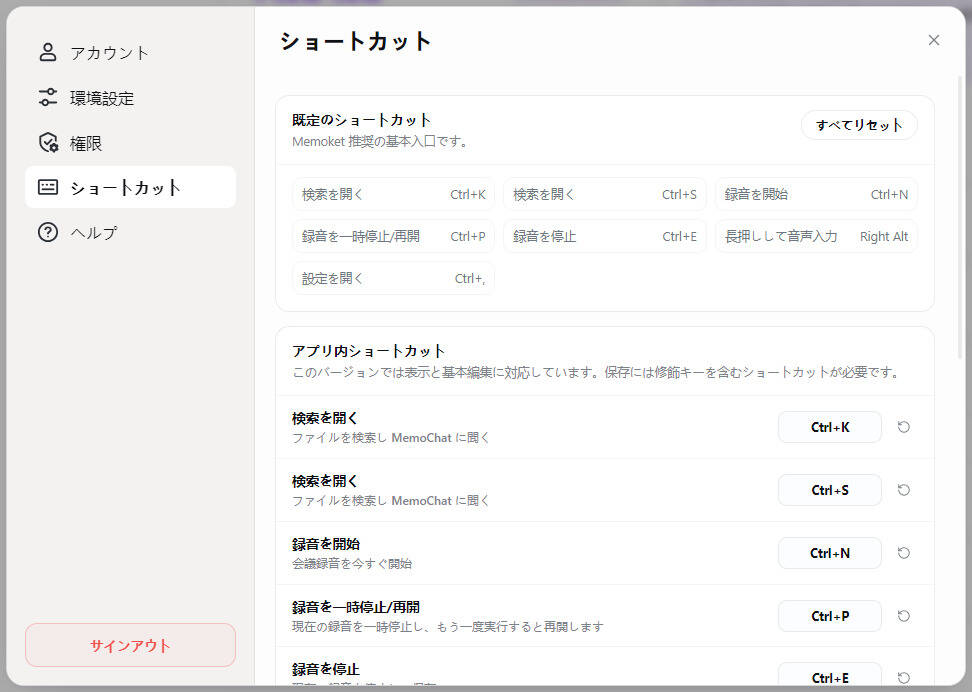
既定では、Ctrl+Kで検索、Ctrl+Nで録音開始、Ctrl+Pで一時停止と再開、Ctrl+Eで停止、Ctrl+,で設定が開きます。割り当ては自分で変更することもできます。
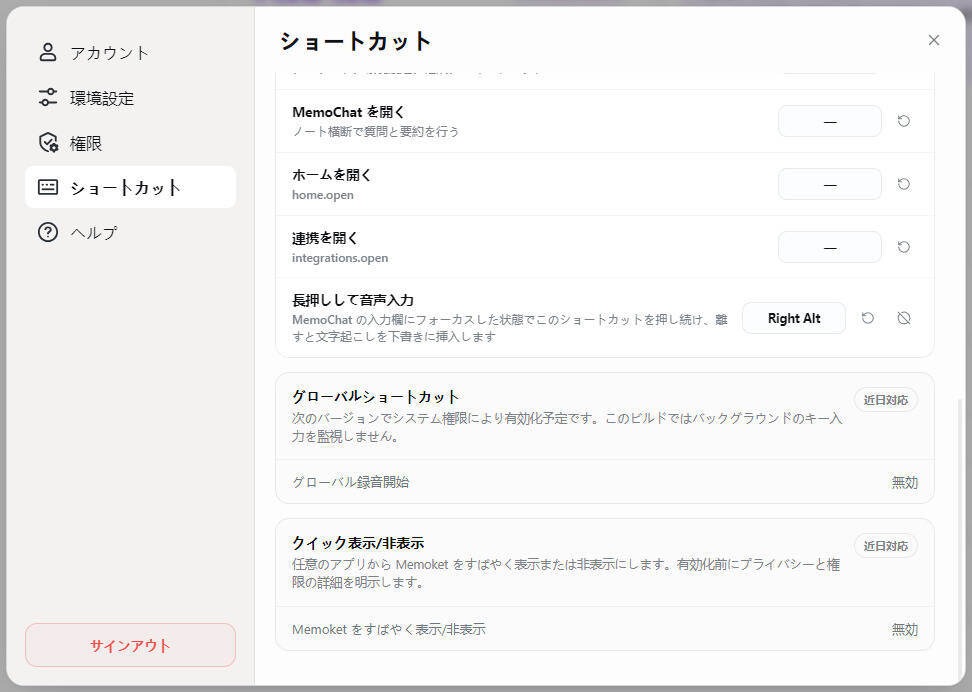
面白いのは、右のAltキーを長押しすると音声入力になることです。MemoChatの入力欄で右Altを押している間だけ話し、離すと文字起こしが下書きに入る。録音アプリらしい発想です。
また、別のアプリを使っている最中でも録音を始められる「グローバルショートカット」や、Memoketをすばやく表示・非表示にする機能は、「近日対応」と表示されていました。これが実装されれば、たとえばオンライン会議の画面を開いたまま、キー1つで録音に入れるようになりそうです。
音声ファイルも取り込める
もうひとつ気づいたのが、手元の音声ファイルを取り込めるらしいことです。App Storeのアプリ説明でも、取り込んだ音声とスマホで録った音声をまとめて管理できると案内されています。ICレコーダーや別のアプリで録った過去の音声も、同じ一覧に並べて要約できるなら、Memoketを「記録の置き場所」に一本化しやすくなります。
連携の設定も、パソコンだと「やろう」と思える
同じことが、連携の設定でも起きました。
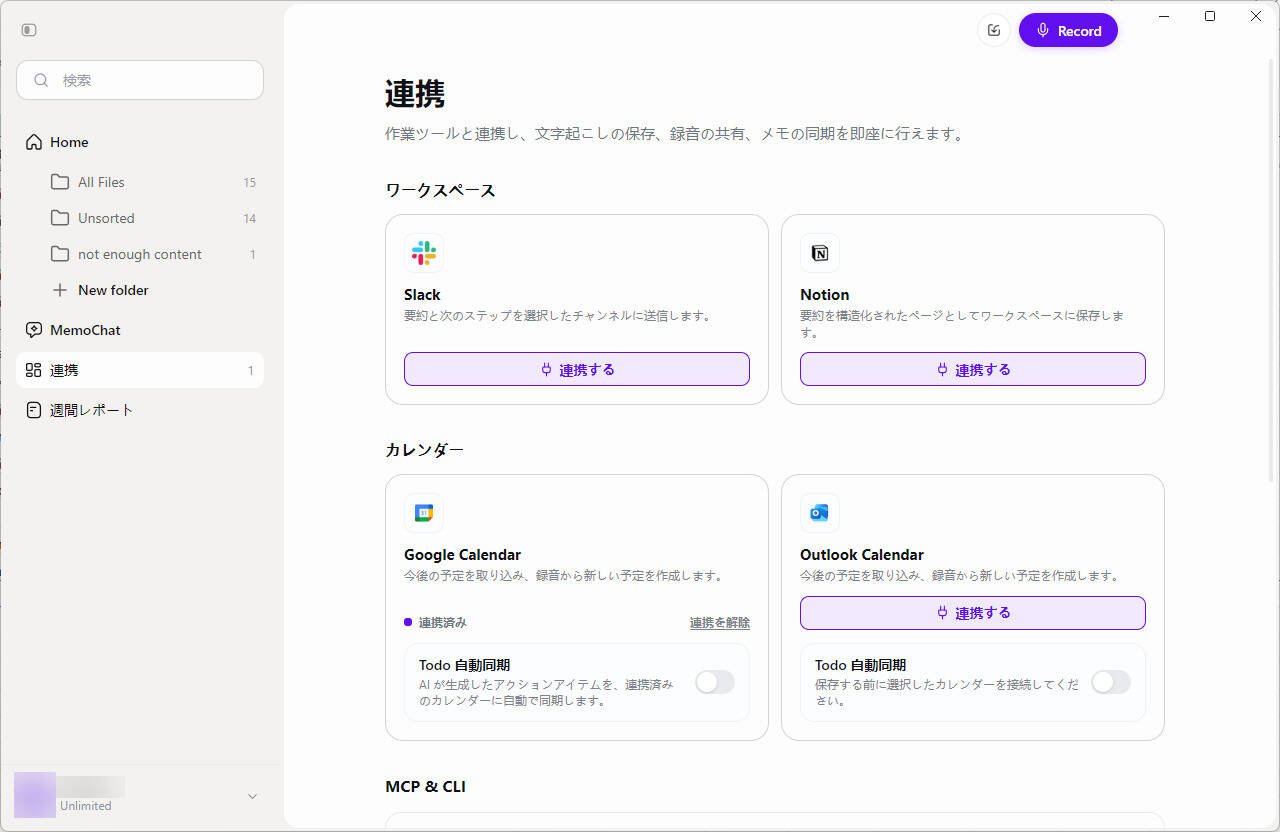
Google Calendarとの連携は、実はスマホアプリですでに済ませていました。ただ、それ以外は手つかずのままです。スマホでも設定できることは分かっているのに、なぜか億劫で、やる気が起きなかった。
ところがパソコンで連携の画面を開くと、SlackもNotionも、つないでみようかという気になってくる。これはなぜなのか、少し考えてみました。
ひとつは、連携先のツールそのものが、普段パソコンで開いているものだということです。私にとってSlackやNotionは、机に向かって仕事をするときの道具です。パソコンでMemoketの画面を見ていると、その隣のウィンドウにある仕事とつながる絵が自然に浮かびます。
もうひとつは、設定という作業の手触りです。連携にはたいてい、相手のサービスへのログインや権限の許可が挟まります。スマホだとアプリとブラウザを行き来し、パスワードを探し、小さな画面で許可の文面を読むことになる。パソコンなら、それが同じ画面のなかで済みます。そして何より、連携先が一覧で全部見える。見えるから、「これもつなげられるのか」と気づけるのです。
どうやら億劫だったのは設定の手間そのものではなく、スマホという「確かめるための道具」で、「仕組みをつくる作業」をしようとしていたからなのかもしれません。SlackとNotionは、これからつないでみるつもりです。
そして連携画面をスクロールすると、いちばん下に「MCP & CLI」の項目があります。前回の記事で、Memoketは自らを録音機ではなく「AIエージェントへの入力口」と位置づけている、と書いた部分です。スマホで見ていたときは、正直、自分には関係のない開発者向けの項目だと素通りしていました。
ところが、これも同じでした。パソコンの画面で見ると、試してみようと思える。考えてみれば当然で、ClaudeなどのAIを使って仕事をしているのは、まさにこのパソコンの上なのです。ヒアリングの録音をAIに渡して、サイト構成のたたき台まで一気に作れたら。そんな使い方が、急に手の届くところに見えてきました。
MCPとCLIも、これから試してみます。うまくつながったら、その結果もあらためてお伝えするつもりです。
ホームページ制作のヒアリングは、聞いて終わりではありません。聞いた内容を、サイトの構成やページごとの文章に落とし込んでいく。その作業はパソコンの前でやるものです。録音の中身がパソコンの画面にあるかどうかで、ヒアリングから制作までの距離がまるで変わります。
右上の「Record」ボタン
デスクトップ版の画面右上には、紫色の「Record」ボタンがあります。つまり、パソコンそのものが、Gemやスマホと並ぶもうひとつの録音の入り口になっているということです。
私が期待しているのは、オンライン会議や通話の録音です。対面のヒアリングはGemで、オンラインの打ち合わせはパソコンで。どちらも同じ一覧に並び、同じように要約され、同じようにフォルダで整理できるのなら、会議ツールごとに録音アプリや文字起こしサービスを使い分けることを考えずに済みます。
ただし、オンライン会議の相手の声、つまりパソコンから流れる音まで録れるのかは、まだ試せていません。ここも確かめてから報告します。
なお、オンライン会議を録音する場合も、対面と同じく参加者への事前の断りは欠かせません。
約3週間使って、分かったこと
装着問題は、どうなったか
前回の記事で、私は「外すと、なくす」と書きました。スマートウォッチを3つほどなくしてきた人間の予感です。
そして実際に、一度なくしました。
1件目の用事を済ませ、車で移動して2件目の打ち合わせに入ったときのことです。ふと手首を見て、「あ! ない!」。帰りに1件目に寄って探させてもらうしかないか、とため息をつきながら車に戻りかけたところで、何の気なしにアプリを開きました(このときはまだ、Androidのアプリも普通に起動できていました)。
すると、画面の左上に「90%」の文字が出ている。Gemのバッテリー残量です。え、つながっている? 首をかしげながら、2件目のお客さまに挨拶をしようと車から離れると、その表示がふっと消えました。
あ、車の中だ。
戻って探すと、Gemは運転席のドアと座席のすき間に落ちていました。
アプリの左上に出るバッテリー表示は、言ってみればGemとスマートフォンがBluetoothでつながっている印です。表示が出れば近くにあり、離れれば消える。紛失防止タグのような使い方を想定した機能ではないはずですが、結果として、それが私のGemを見つけてくれました。
ただ、表示で分かるのは「近くにある」までです。車内のすき間のような場所だと、見当がついてからも探すのにひと苦労しました。そこで、ひとつ要望があります。Gemは起動したときや録音を始めたときに本体が振動します。この振動を、スマートフォンから呼び出せないでしょうか。Apple Watchやワイヤレスイヤホンの「探す」機能のように、アプリのボタンひとつでGemがブルッと震えてくれれば、座席のすき間でも鞄の底でも、ずっと見つけやすくなるはずです。公式のFAQを見るかぎり、現時点ではそうした機能は案内されていません。すでにある振動の仕組みを使えるだけに、ぜひ実装してほしいところです。
それ以来、少し無理をしてでも腕に着けっぱなしにしています。すると不思議なもので、あれほど気になっていた手首の違和感を、だんだん感じなくなってきました。慣れというのは、スペック表のどこにも載っていない性能なのかもしれません。
一覧に残った、青ざめた時間
iPhoneのホーム画面に、数秒だけの「無題の録音」がいくつも並んでいるのにお気づきでしょうか。これは何かを記録したものではありません。Androidのアプリが開かなくなったとき、原因がアプリにあるのか、Gem本体にあるのかを切り分けようとして、電源を入れたり切ったりボタンを押したりした跡です。青ざめていた時間が、そのまま一覧に残っています。
良かったところ
- 入り口がひとつではない。メイン端末でアプリが開かなくなっても、別のスマートフォンからGemにつなぎ直して録音を取り出せ、パソコンでも見られました。
- デスクトップ版がある。スマホで録り、パソコンの大きな画面とキーボード、ショートカットで整理して仕事に使う、という流れが作れます。
- パソコンで使うと、整理と連携に手が伸びる。フォルダ分けや外部ツールとの連携を、自分からやってみようと思えました。
正直、ここは困った
- Android環境で、アプリが開けなくなった。原因がアプリなのか私の端末なのかは切り分けられていません。ただ、仕事の録音を預ける道具で「開けない」ことが起きると、その影響は大きい。同じ症状に遭った方は、ペアリングを解除する前に、別のスマートフォンからGemにつないでみてください、ということだけは書き残しておきます。
- デスクトップ版の存在に、ずっと気づけなかった。アプリ上部のアイコンは小さく、説明もありません。便利な機能だけに、もう少し目立つ場所で知らせてほしかったところです。
まとめ:録音機ではなく、仕事の記憶を置いておく場所
2時間近いヒアリングが開けないと分かったとき、私が失いかけていたのは、音声ファイルではありませんでした。依頼主が自分の事業について語った言葉と、その温度です。それはメモの走り書きには残りません。
結果として、その言葉は失われませんでした。iPhone SEから取り出せ、デスクトップ版でパソコンの画面にも広げられる。Memoketは、手首の11gの端末というより、スマホとパソコンのどちらからでもたどり着ける「記憶の置き場所」として設計されている。アプリが落ちるという、いちばん起きてほしくない出来事を通じて、私はようやくそれを理解しました。
一方で、その記憶の置き場所にたどり着く入り口が不安定になれば、使う側はたちまち青ざめます。複数の入り口を持っておくこと。それが、クラウド前提の道具に仕事を預けるときの、いちばん現実的な備えなのだと思います。
点数は、今回も保留にします。Androidのアプリが元どおり動くようになるまでは、付けられません。仕事の録音を預ける道具として、メインのスマートフォンで開けない状態に点数を付けるのは、読者に対して誠実ではないと思うからです。
ただ、ひとつだけ白状すると、青ざめて、見つけて、なくして、また見つけて、今さらデスクトップ版に感動する——この3週間は、レビューを書く人間としては100点の3週間でした。
※アプリの画面や仕様は記事執筆時点の情報です。アップデートにより実際の画面や仕様が異なる場合があります。
※アプリの不具合は筆者の環境(moto g64 5G、Android 15)で発生したもので、原因は特定できていません。
【用語解説】
Memoket Desktop(デスクトップ版)
Memoketのパソコン向けアプリである。Mac(Appleシリコン/Intel)とWindowsに対応し、Gemやスマートフォンで記録した内容と連携する。
Memoket Pro
Memoketの有料プランである。Gemの所有者に無料で付く「Starter」プラン(月300分の文字起こしなど)より多くの機能を利用できる。Gemの所有者が最新のデスクトップ版を使うと、1か月無料で利用できる案内が表示される。
MemoChat
記録した会話の履歴に対して、AIに質問できるMemoketの機能である。
クラウド同期
端末内のデータをインターネット上のサーバに保存し、複数の端末から同じデータを利用できるようにする仕組みである。
【参考リンク】
Memoket(公式サイト)(外部)
Memoket GemとMemoketアプリを開発・販売する公式サイト。製品仕様、価格、アクセサリ、連携できるツールの情報を掲載している。
Memoket FAQ(公式)(外部)
録音データの取り扱い、同期後に本体から録音が削除される仕様、ペアリング解除時の注意、無料で使えるプランの内容などを説明している。
Memoket(App Store)(外部)
iOS版アプリの配布ページ。Gem、モバイルアプリ、デスクトップ版で記録した内容がつながる仕組みや更新履歴を確認できる。
Memoket(Google Play)(外部)
Android版アプリの配布ページ。MemoChatでの質問や、SlackやNotionなど外部ツールとの連携を案内している。
【参考記事】
In Review: Memoket Gem(Keep Going)(外部)
John Biggs氏による実機レビュー。会話を日をまたいでつなぐ設計や、MacとWindows向けデスクトップアプリの存在に触れている。
【関連記事】
Memoket Gem 本音レビュー|AIが指示なしで「講師」と「参加者」を見分けた
本記事の前編。予約から到着、20名のセミナーでの初戦、腕時計をしない筆者が装着方法に悩んだ経緯までを正直にまとめている。
Memoket Gem|0.4オンスのAIウェアラブルが会話を要約・タスク化、8月出荷へ
発表時の記事。会話をまたいでつなぐ設計思想、Early Birdの価格構成、買収が相次ぐAIウェアラブル市場の動向をまとめている。