

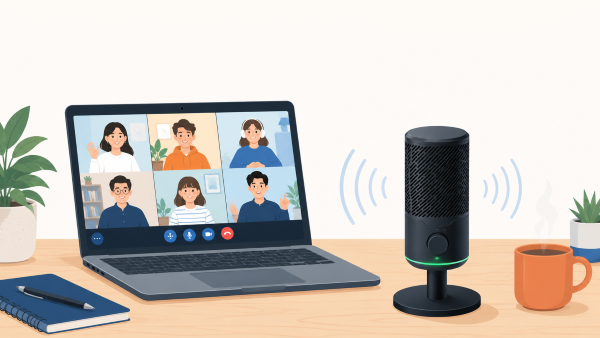
きっかけは、ZoomのオンラインセミナーやZoom交流会で「自分の声をもっとちゃんと届けたい」と思ったことでした。
それまでの私のマイク環境は、正直なところ場当たり的でした。イヤフォンのマイク部分を持ち上げて口の近くに持っていって話したり、Bluetoothのマイクを買って襟元につけてみたり。でもBluetoothマイクは、話している途中でいつの間にかバッテリーが切れていたこともあって、「これは安心して本番に臨めないな」と感じていました。
そんなとき、Amazonで見つけたのが「JBL Quantum Stream」です。公式価格は11,000円(税込)のところ、私は2026年6月24日にAmazonで7,821円(税込)で購入できました。実質8,000円弱。後で調べると、この価格はやや安めのタイミングだったようです。
ただ、ポチる前に少し悩みました。JBLってスピーカーのイメージは強いけど、マイクってどうなんだろう?と。その半信半疑のまま注文した、というのが正直なところです。
開封:思っていたより、ずっと小さい
届いた箱を開けてまず思ったのが「思ってたより小さい」でした。
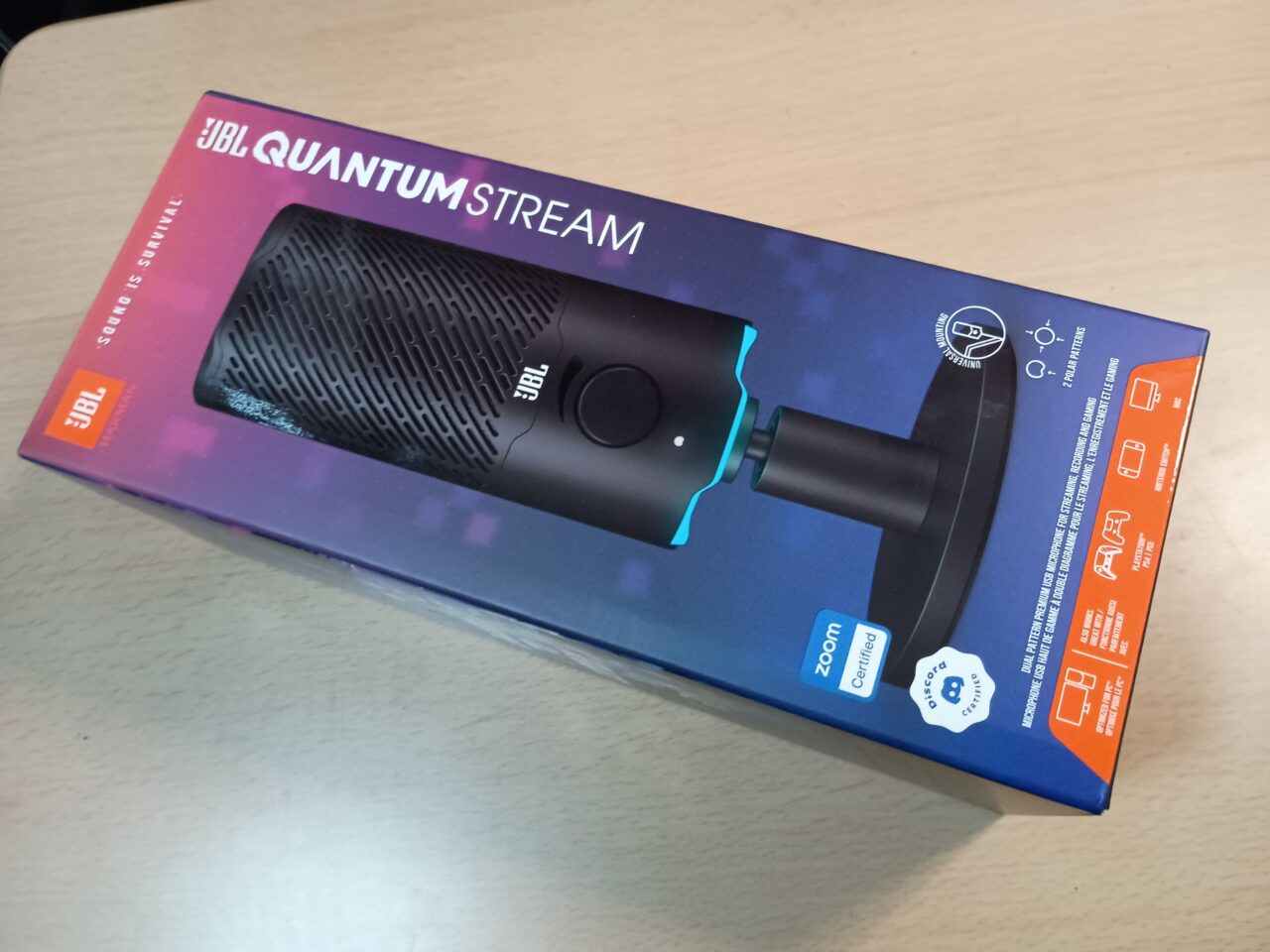
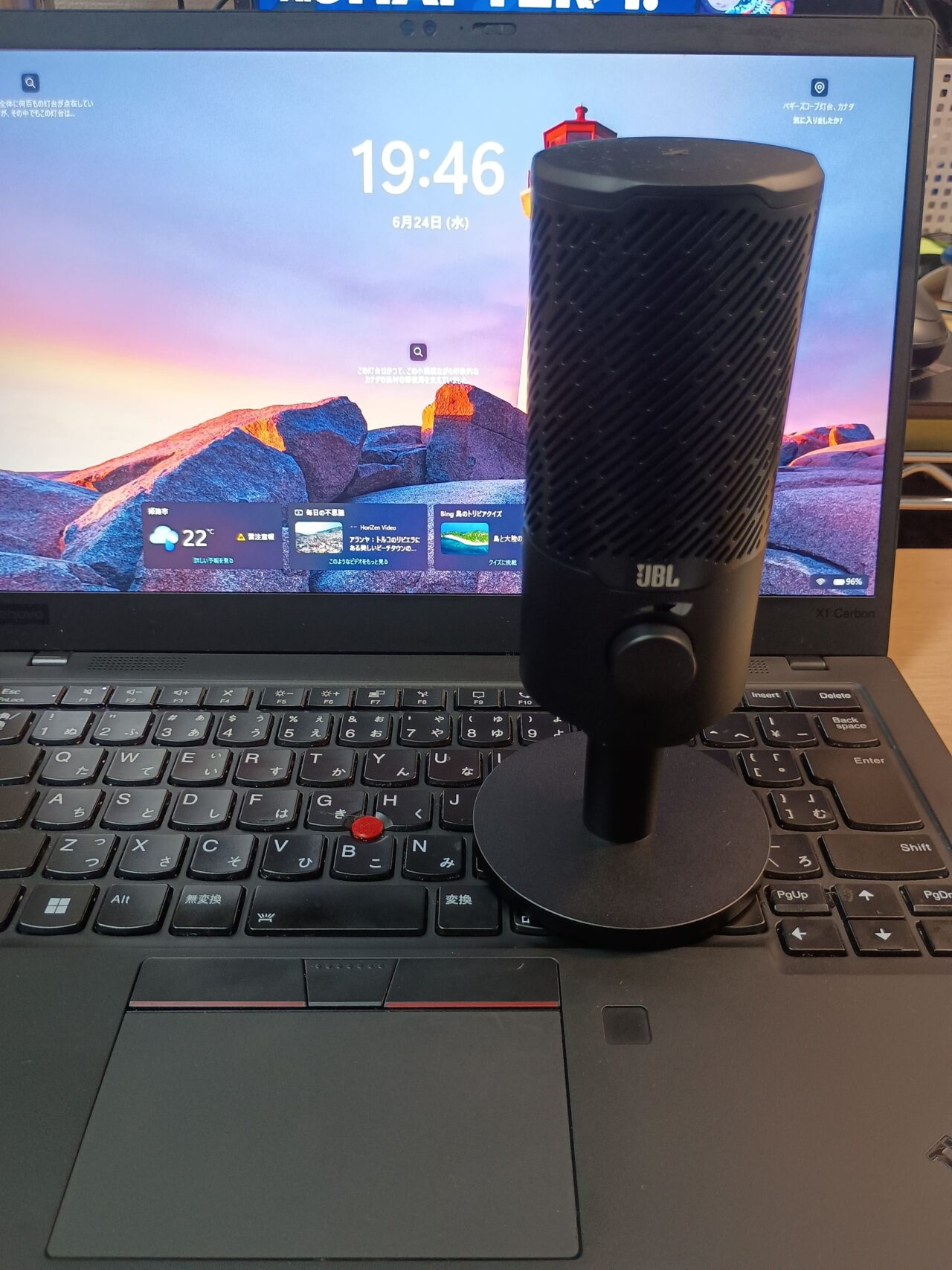
仕様上のサイズは8cm×8cm×17.43cm、重さは約248gです。ノートPC(私のはThinkPad X1 Carbon)の脇に置いても、テンキー横くらいのスペースに収まります。デスクを圧迫しない大きさで、これは置きっぱなしにできるなと安心しました。
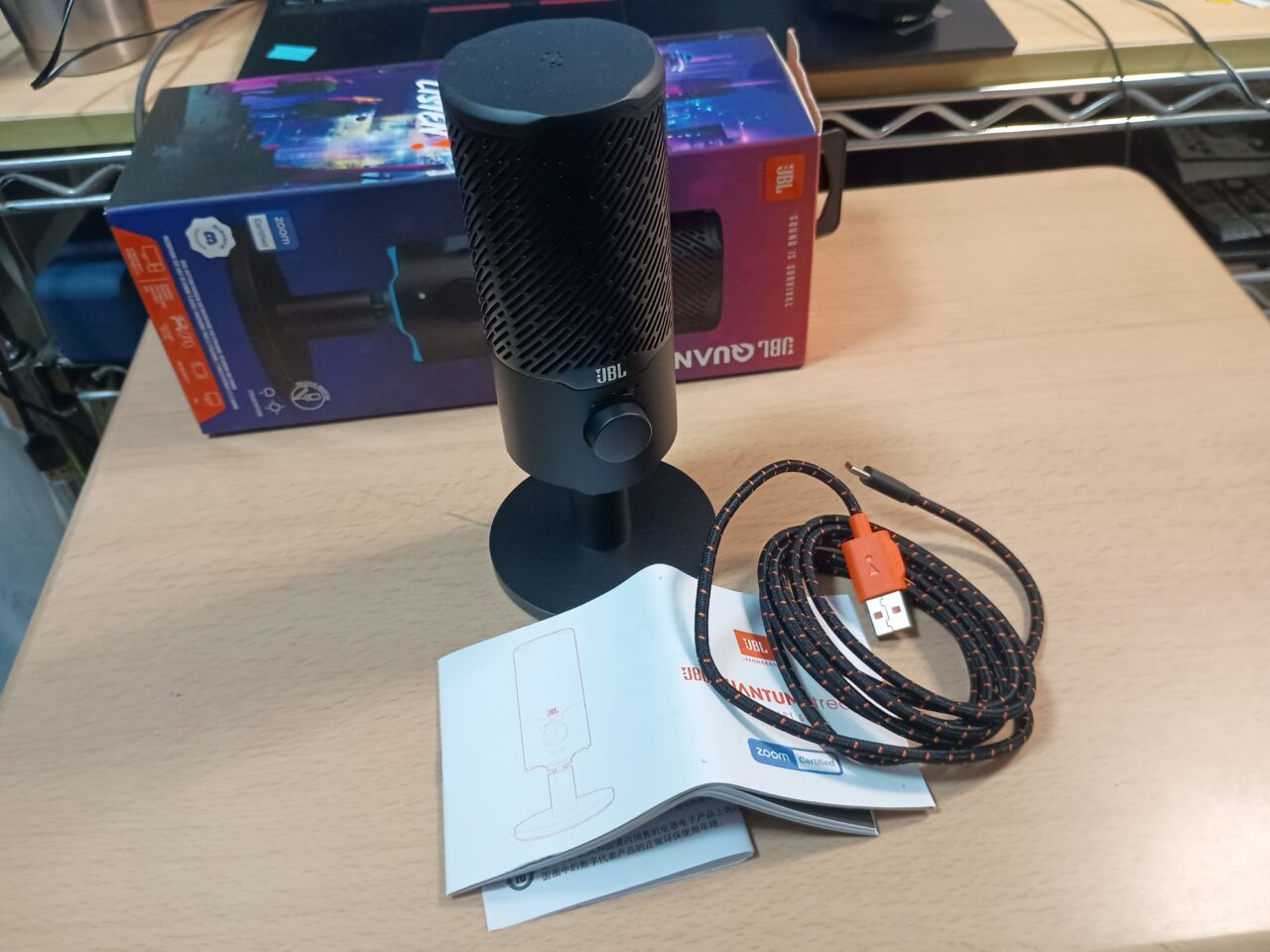
同梱物はシンプルで、マイク本体+スタンド一式、USB電源ケーブル、クイックスタートガイドと保証書類です。プラグアンドプレイなので、難しいセットアップは要りません。
ケーブルは「こたつのコード」みたいな質感
付属のUSBケーブルは、布巻きの編み込みタイプ(オレンジのラインが入っています)です。手に取った第一印象は——伝わるでしょうか——昔のこたつの電源コードみたいだな、というものでした。
太めでしっかりしていて、安っぽさはありません。品質感はむしろ高いです。ただ、その分だけケーブルは固めで、デスクの上で好きなように曲げて取り回したい人には少し硬く感じるかもしれません。
なお、端子はUSB-A to USB-Cです。本体側がUSB-Cで、PCに挿す側がUSB-A。ここは「USB-C to Cだったら良かった」という声もネット上にはありますが、最近のノートPCならUSB-Aは普通に使えるので、私の環境では問題ありませんでした。
台座のまま挿しにくい?と思ったら、マイクが傾きました
ひとつ、最初に「あれ?」となったポイントがあります。
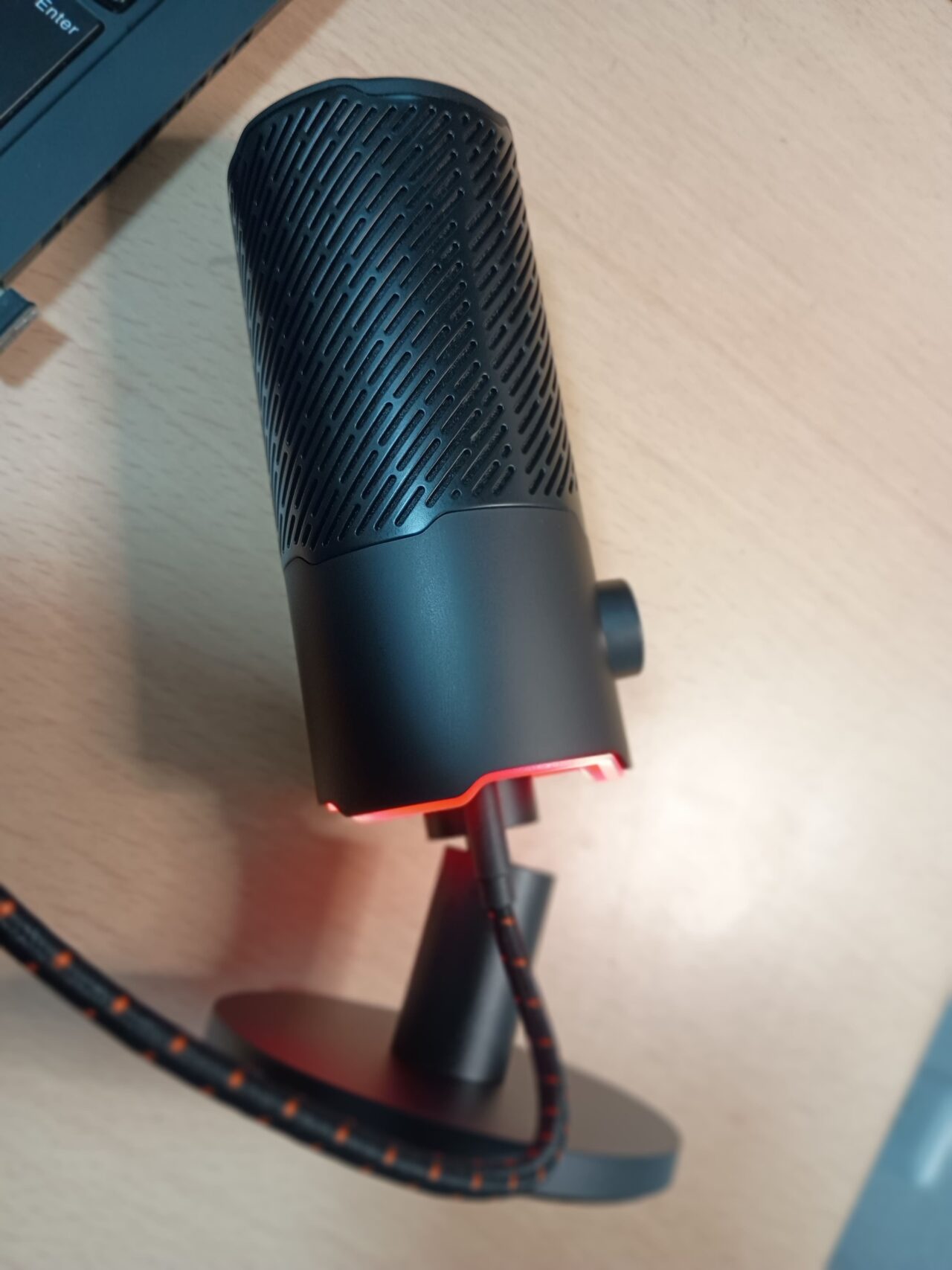
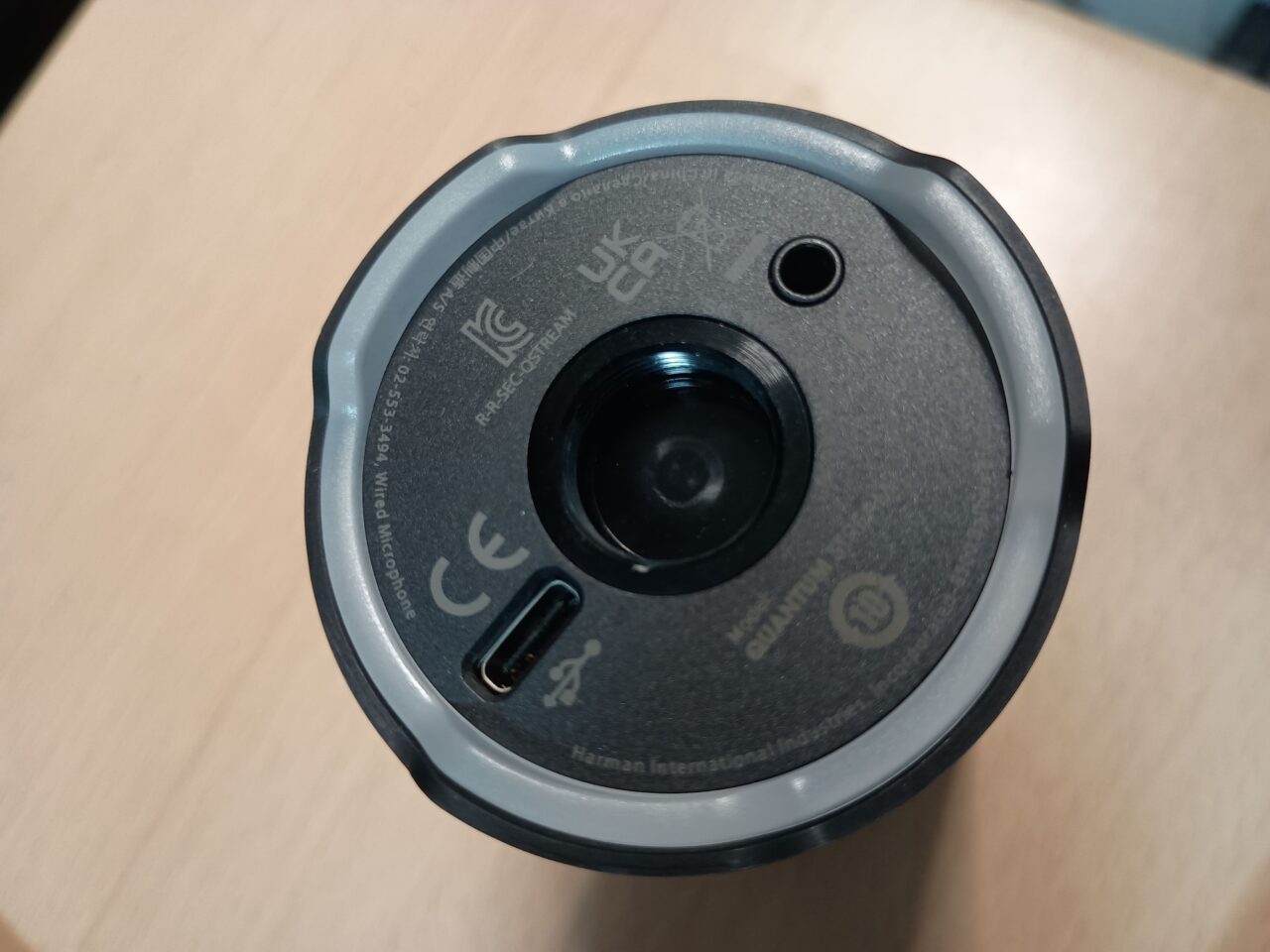
USB端子は本体の底面側にあります。台座にマイクを立てたままだと、下側のこの端子にケーブルが挿しにくいなあ……と思っていました。固めのケーブルなので、なおさらです。
でも、これは私の早とちりでした。マイク本体は接続部(ロータリージョイント)で40度くらい傾けられるのです。本体をくいっと傾けてやれば、底面の端子にもすんなり挿さります。失礼しました、という感じです。最初に挿しにくいと感じても、本体を傾ければ解決するので心配いりません。
派手なライティング、いる?でもオフにできます
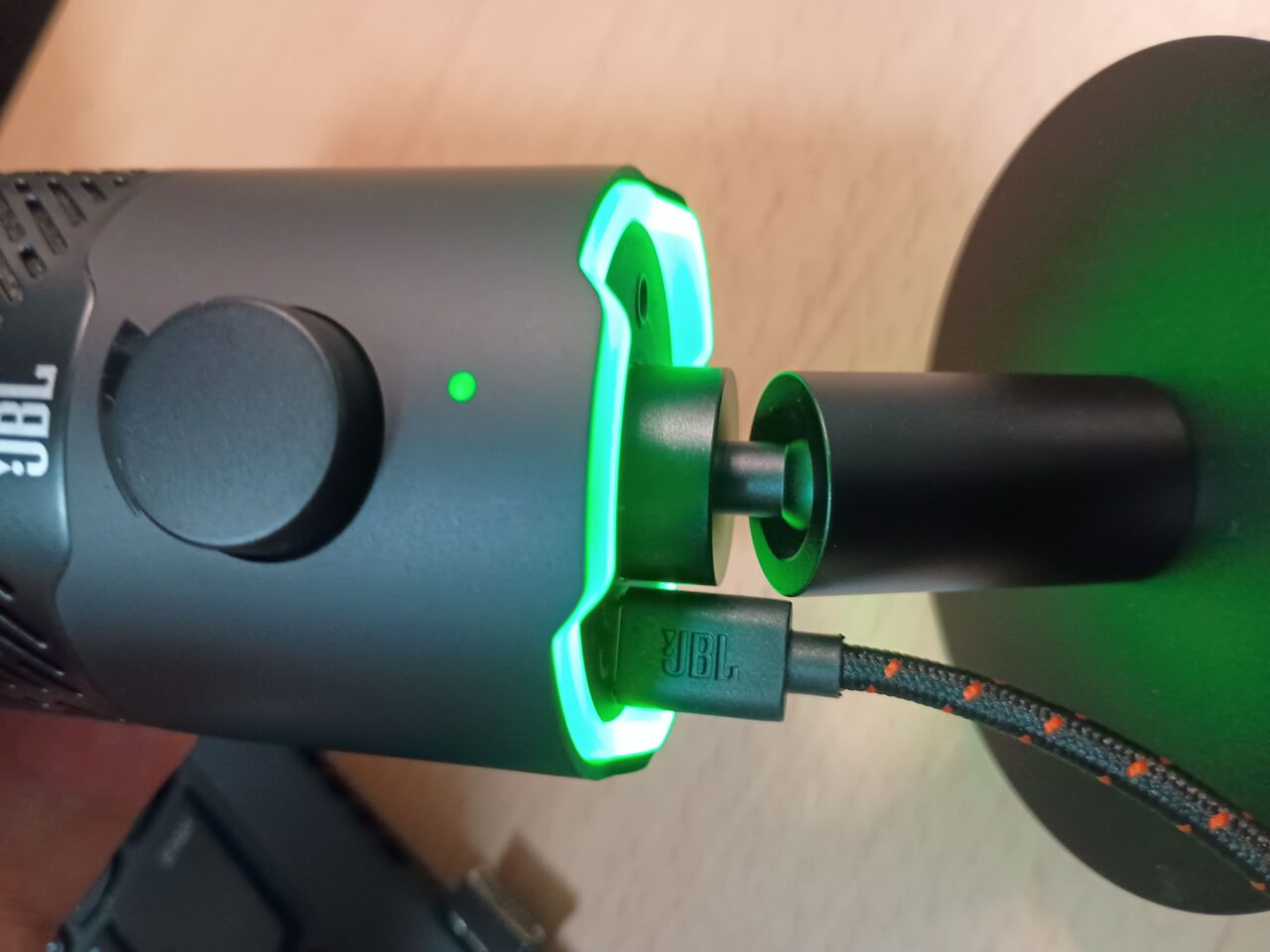
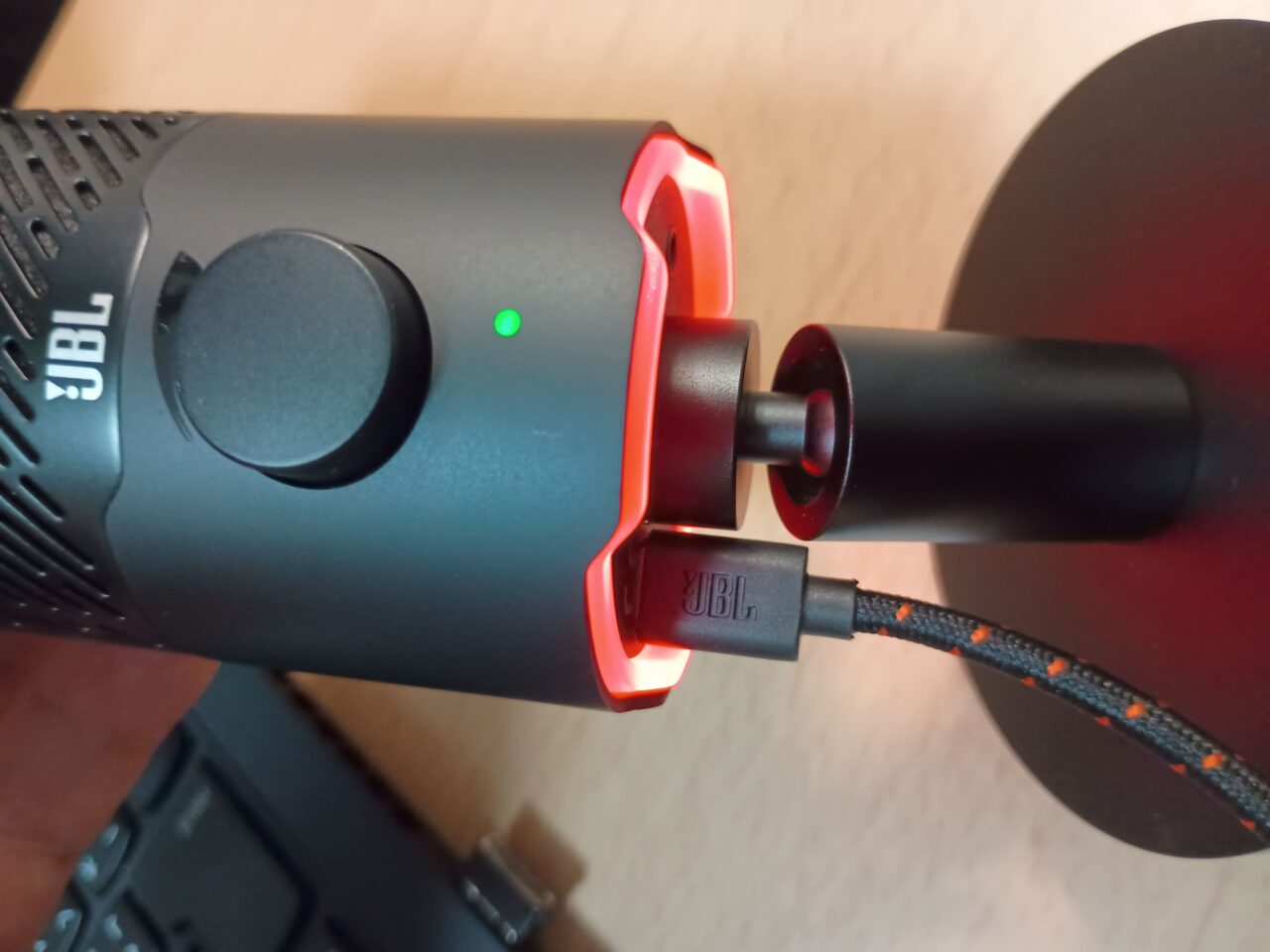
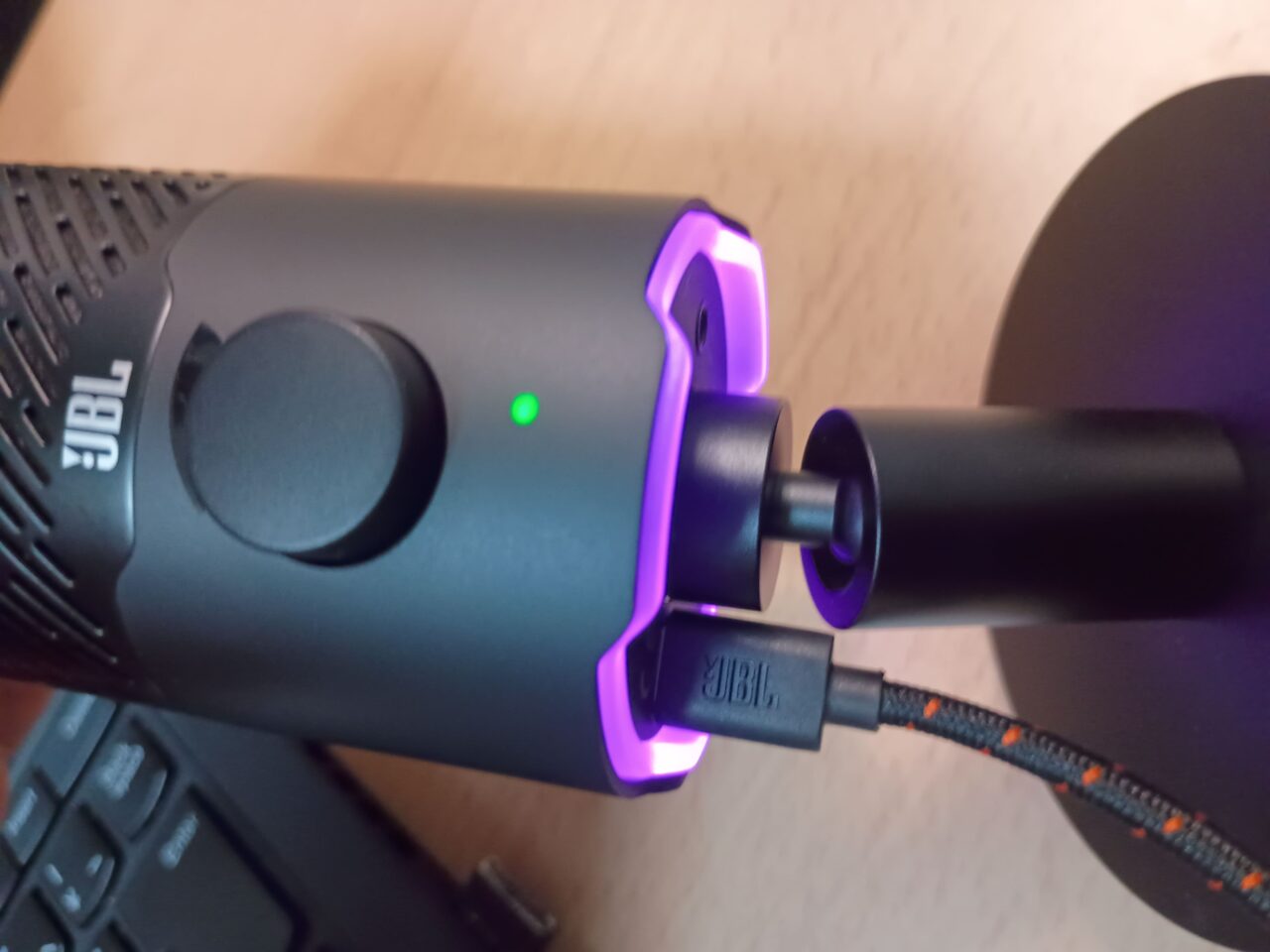
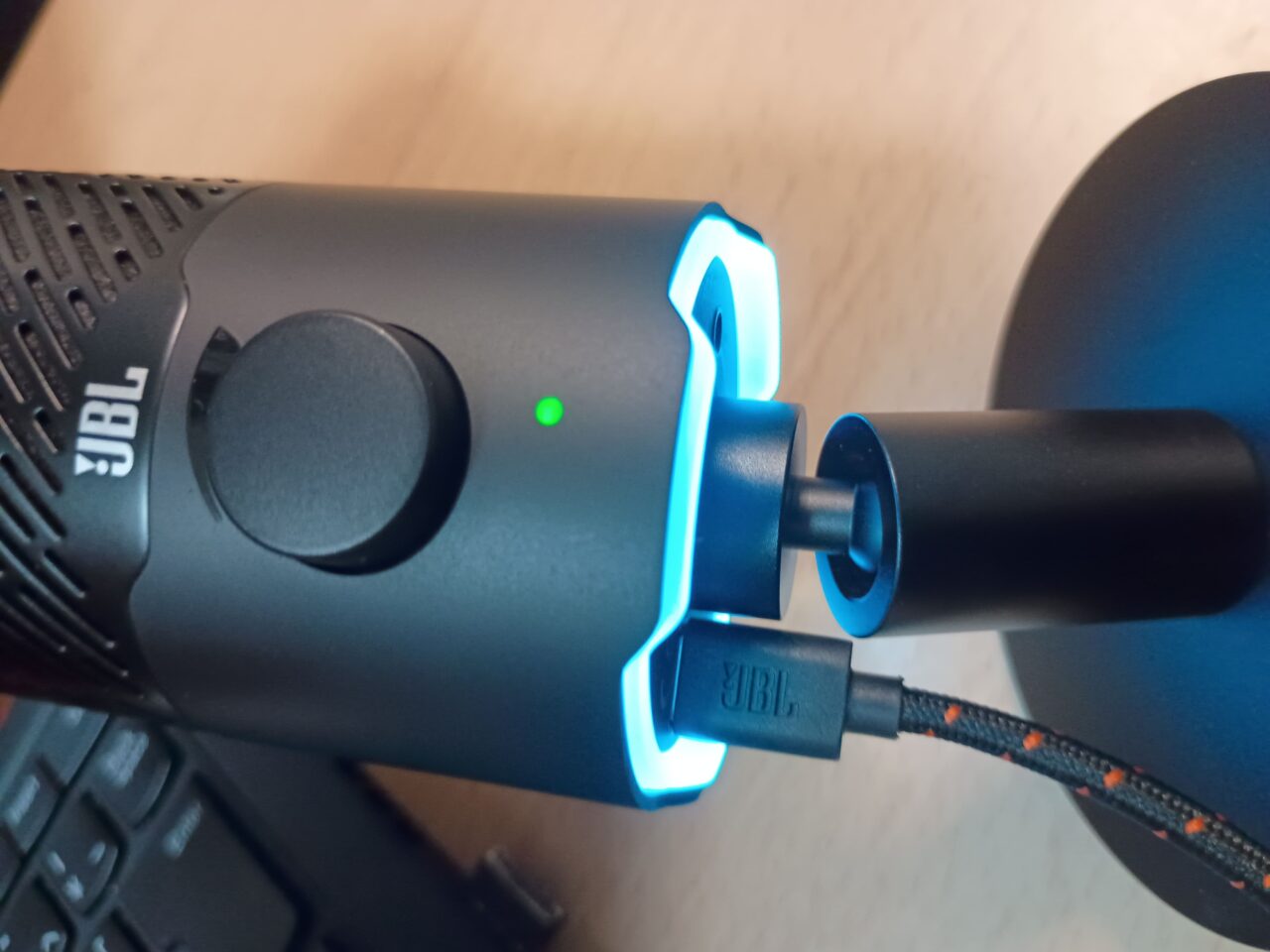
JBLのゲーミングシリーズらしく、本体下部のリングがRGBで光ります。緑、赤、紫、青……と、確かにきれいに色は変わります。
ただ正直、Zoomの会議や交流会で使う私としては「この派手なライティング、いるかな?」と思いました。
でも安心してください。専用ソフト「JBL QuantumENGINE」で、光らないように設定することもできます。ゲーマー以外で、デスクをシンプルに保ちたい人でも気にせず使えます。
QuantumENGINE導入時の小さなコツ
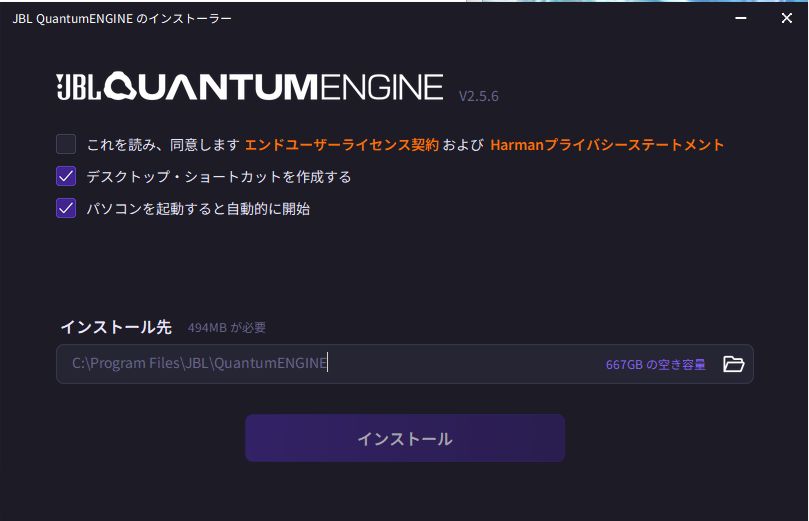
マイクのEQ・ゲイン・指向性・ライティングを調整するのが、PC専用ソフトの「JBL QuantumENGINE」です(私が入れたのはV2.5.6、必要容量は494MBでした)。
会議用には「CONFERENCE」というプリセットが用意されていて、声を聞き取りやすく整えてくれます。基本的に一度設定すれば本体側に保存されるので、毎回起動する必要はありません。
ここで小さなコツがあります。インストーラーの初期設定では「パソコンを起動すると自動的に開始」にチェックが入っています。ネット上のレビューでは「インストール後だとこの自動起動をオフにしづらい」「ソフト自体のCPU使用率が高め」という声がありました。なので、常駐させる必要がないなら、インストール画面の段階でこのチェックを外しておくのがおすすめです。設定したいときはデスクトップのショートカットから手動で起動すればOKです。
そして本番:Zoom交流会のホストで使ってみました
購入から3日後の6月27日、さっそくZoomの交流会で、私がホストを務める場でこのマイクを使ってみました。
結果は、良好でした。
参加者が出入りし、やり取りが飛び交う交流会の進行役という場面でも、問題なく自分の声を届けられました。長めに話しても安定していて、ホストとして進行に集中できました。
使ってみて一番じわっときたのは、技術的な音質うんぬんより、「ここに向かって話せばいいんだ」という安心感でした。なんじゃそりゃ、と自分でも思うのですが、これが大きいのです。イヤフォンのマイクを口元に持ち上げ続ける必要もありません。Bluetoothマイクみたいに途中でバッテリーが切れる心配もありません(USB給電なので電池切れがないのです)。机に据えたマイクに向かって話すだけ。この「気にしなくていいことが増える」感覚は、ホストとして場を回すときに本当にラクでした。
もうひとつ、実際に助かったのがミュート操作です。マイクの頭頂部を軽くタッチするだけでミュートのオン/オフが切り替わります。しかも、マイクが生きているときは緑色、ミュートにすると赤色にLEDが変わるので、今どっちの状態かが一目でわかります。
- 🟢 緑:マイクON(声が届いている)
- 🔴 赤:ミュート(声は届かない)
ホストはミュートの切り替えが頻繁ですし、消し忘れ・切り忘れが事故になりやすい立場なので、色で確実に状態を確認できるのは想像以上に安心感がありました。
そして、後述する「イヤフォンで聴く音の良さ」は、Zoomでもそのまま効きました。マイクのイヤフォン端子から聞くと、相手の声もクリアに聞こえます。Zoomの再生音もこのマイクの内蔵回路を通るからだと思います。ホストとして参加者の声を聞き取る場面で、聞き返しが減って助かりました。
さらに地味に効いたのが、自分の声がリアルタイムでイヤフォンに返ってくることです。話していると、自分の声のトーンがよく聞こえます。これは「サイドトーン」という機能で、マイクが拾った自分の声を耳に返してくれる仕組みです。イヤフォンで耳がふさがれていると自分の声がこもって、つい大きすぎたり小さすぎたりしがちですが、サイドトーンのおかげで「相手にこう聞こえている」という感覚のまま、声のトーンや大きさを自然に調整できました。長時間しゃべるホストにはありがたい機能です。
しかも、触っていて気づいたのですが、この返り具合(自分の声の音量)を本体前面のつまみで調整できます。あのつまみは押すたびにモードが切り替わる多機能ノブになっていて、ヘッドホン音量・マイクゲイン・サイドトーンを1つのつまみで操作できるのです。「あ、ここで自分の声の返りも調整できるんだ」と気づいたときは、ちょっと感心しました。(なお、ネット上の情報によると、このサイドトーンには専用ソフトのイコライザー設定は反映されないようなので、自分で聞こえる声と相手に届く声は厳密には少し違うかもしれません。とはいえ声の大きさやトーンを把握するには十分役立ちました)
予想外の収穫:イヤフォンで聴く音まで良くなりました
これは買う前にまったく想定していなかった話です。
私は普段、Earakuの「J235」という有線イヤホン(14.2mm大口径ドライバーのオープンイヤー型。そんなに高いものではありません)を使っています。これをこのマイクのイヤフォン端子に挿してSpotifyを聴いてみたら——PCに直接挿して聴くより、音が段違いに良かったのです。低音の力感も、音の広がりも違います。え、なんで?と本気で驚きました。
調べてみて納得しました。このマイクは、デジタルの音をアナログに変換する回路(DACとヘッドホンアンプ)を内蔵していて、ある意味小さな外付けオーディオ機器としても働くらしいのです。PCの内部はCPUや電源などのノイズ源だらけで、音声回路がその影響を受けて音が痩せたりノイズが乗ったりしがちです。それに対して、マイク内部の専用回路(仕様上もS/N比90dB、ヘッドホンアンプ内蔵と書かれています)を通すと、ノイズが少なくクリアで、しかも駆動力もあるので、同じイヤフォンでも良く鳴る、というわけです。
私の使っているイヤフォンが大口径ドライバーで、しっかり鳴らすのにパワーを欲しがるタイプだったのも相性が良かったのかもしれません。非力なPC直挿しでは出しきれていなかった実力が、このマイク経由でようやく引き出された、という感じです。
マイクとして買ったのに、音楽を聴く環境までアップグレードされました。これは思わぬ得をした気分でした。(※あくまで私の環境での体感です。PCのオーディオ品質によって差の大きさは変わると思います)
気になった点(正直に)
良かったところばかり書きましたが、フェアに弱点も挙げておきます。
- 本体側に強力なノイズキャンセリング機能はありません。感度が高い分、環境音もそれなりに拾います。ただ、私の場合はZoom側のノイズ抑制をオンにしていれば、まったく気になりませんでした。今どきの通話アプリのノイズ抑制が優秀なので、実用上は問題なしというのが正直な感想です。
- ケーブルが固めです。質感は良いのですが、取り回しは人を選びます。
- 専用ソフトの常駐。前述のとおり、インストール時にチェックを外しておくと安心です。
- プロの音楽制作には向きません。あくまで会議・配信・通話用途として優秀、という位置づけです。この価格でスタジオ品質を求めるのは酷というものでしょう。
まとめ:JBLのマイク、アリでした
「JBLってスピーカーの会社でしょ?マイクは?」と半信半疑で買った私ですが、結論としては買ってよかったです。
実質8,000円弱で、Zoom公式認定、指向性2モード、タッチミュート、状態がわかるLED、そしてなにより「ここに向かって話せばいい」という安心感が手に入ります。
イヤフォンマイクやBluetoothマイクで「なんとなく不便」を感じている人、Zoomのホストや会議で自分の声をちゃんと届けたい人には、最初の一本としてしっかりおすすめできるマイクでした。
【用語解説】
コンデンサーマイク
電圧をかけた振動板(ダイヤフラム)の動きで音を電気信号に変える方式のマイク。感度が高く、声の細かなニュアンスまで拾えるのが特徴である。一方で環境音も拾いやすい。本機は14mm径のエレクトレットコンデンサーを2基搭載している。
デュアルコンデンサー/指向性(単一指向性・無指向性)
指向性とは、マイクがどの方向の音を拾うかという特性のこと。単一指向性(カーディオイド)は主に正面の音を拾い、周囲のノイズを抑える。無指向性は360度すべての方向から均等に音を拾う。本機は2つのカプセルでこの2モードを切り替えられる。
サンプリングレート(96kHz)/ビット深度(16・24ビット)
アナログの音をデジタルに変換する際の細かさを示す数値。数値が大きいほど元の音を緻密に記録できる。本機は最大96kHz/24ビットに対応する。
サイドトーン
マイクが拾った自分の声を、リアルタイムでヘッドホンやイヤフォンに返して聞かせる機能。自分の声がこもって聞こえるのを防ぎ、声の大きさやトーンを把握しやすくする。
DAC(デジタル・アナログ・コンバーター)/ヘッドホンアンプ
DACはデジタルの音声データをアナログ信号に変換する回路。ヘッドホンアンプはその信号をイヤフォンやヘッドホンを鳴らせる強さに増幅する回路。本機はこれらを内蔵しており、外付けオーディオ機器のようにも働く。
プラグアンドプレイ
専用ドライバーのインストールなどをせず、ケーブルを挿すだけですぐ使える方式のこと。
【参考リンク】
JBL Quantum Stream 製品ページ(JBL公式)(外部)
本機の公式製品ページ。特徴、技術仕様、同梱物、各種マニュアルのダウンロードがまとまっている。価格や在庫状況もここで確認できる。
JBL Quantum サポート/QuantumENGINEダウンロード(JBL公式)(外部)
専用ソフト「JBL QuantumENGINE」のダウンロードや、Quantumシリーズのサポート情報を提供する公式ページ。EQやライティングなどの設定に必要。
JBL(ハーマンインターナショナル)公式サイト(外部)
JBLブランドの日本公式サイト。スピーカーやヘッドホン、ゲーミング製品「Quantum」シリーズなどを扱う、米国カリフォルニア発祥のオーディオブランドである。
NVIDIA Broadcast(NVIDIA公式)(外部)
GeForce RTX GPUを使い、AIでマイクのノイズ除去やルームエコー除去を行う無料アプリ。本機のように本体ノイキャンを持たないマイクの補完に使える。
Earaku J235 製品ページ(Earaku公式)(外部)
記事中で使用した有線イヤホンの公式ページ。14.2mm大口径ドライバーを搭載した3.5mm接続のオープンイヤー型で、片耳約5gの軽量モデルである。
【参考記事】
JBL Quantum Stream Dual Pattern USB mic review: best for novice streamers(TechRadar)(外部)
24ビット/96kHz、カーディオイドと無指向性の2パターン、重量0.55ポンドといったスペックを挙げつつ、価格99.95ドル/99.99ポンド/119豪ドルは中堅クラスと評価。セットアップの簡単さを最大の長所とし、初めてのUSBマイクとして最適だが、端子の配置が最大の難点と指摘している。
JBL Quantum Stream review: An affordable USB microphone(MusicTech)(外部)
44.1/48/96kHz、16/24ビット、14mmカプセル、周波数特性20Hz〜20kHz、最大音圧110dBと数値を明示。音源(話し手)に近づけたときに最も効果的で、離れると単一指向性でも室内音を拾うと検証。録音品質は配信・放送用途には十分だが、歌や楽器には精度不足とする。USB-C to Cケーブル非同梱とソフトのWindows限定を短所に挙げている。
JBL Quantum Stream Microphone Review(CGMagazine)(外部)
価格79.95米ドルを「真の格安マイクより少し上、ただし100ドル以下」と位置づけ。デュアルエレクトレットカプセルと1つのノブで全操作をこなす構成を紹介。JBLとして初のマイクとしては良い第一歩としつつ、ビルドクオリティの軽さ・安っぽさを改善点として挙げている。
JBL Quantum Stream Review: Nice For Streamers, But Not For Everyone(How-To Geek)(外部)
デュアル14mmエレクトレットカプセルの2パターンを解説し、1人での使用ならカーディオイドが基本、無指向性は複数人録音向けだがモノラル収録になる点に注意を促す。サイドアドレス型(側面に向かって話す)である点や、USB-A to USB-Cケーブルのみ同梱でMac等はアダプターが必要な点を具体的に指摘している。
JBL Quantum Stream Studio USB mic review(PCWorld)(外部)
上位機Studioのレビューだが、無印Stream・Stream Talkとの位置づけ比較が明快。ビデオ会議で良い音を出すのに高価で複雑な機材は不要という観点を示し、Quantumシリーズが初心者からプロまでをカバーする製品展開であることを整理している。本機の立ち位置を理解する参考になる。
【関連記事】
JBL、AI搭載スピーカー&マイク3製品を発表—専用トラック不要、あらゆる曲をカラオケに変換
同じJBLのマイク製品だが、こちらはカラオケ向けにAIでボーカルを分離する「EasySing」シリーズの新製品発表ニュースである。本記事のQuantum Stream(USB配信・会議用マイクの実機購入レビュー)とは、製品・目的・記事形式のいずれも異なる。JBLが音響ブランドとしてマイク分野をどう広げているかを知る参考になる。
Shureの新USBマイク「MV7+」、USB-Cと高音質でポッドキャスターを魅了
同じUSBマイクのカテゴリだが、Shure製・280ドルというプロ寄りの価格帯の新製品紹介である。実売約8千円のJBL Quantum Streamとは、ブランドも価格帯も記事形式も異なる。USBマイク選びで上位の選択肢を検討する際の比較材料になる。
Nape Pro 本音レビュー|クラファン4億円の小型トラックボール、OctaShiftとレイヤー設定を実機解説
製品ジャンルはトラックボールで異なるが、「編み込みケーブルの質感」「黒×黒の佇まい」「弱点も正直に書く」という実機購入レビューの型が本記事と近い。同じく日常の使用感を軸にガジェットを掘り下げた一本として、あわせて読みたい。
※価格は2026年6月時点でAmazonにて購入したものです。価格・仕様は変動する場合がありますので、購入前に最新情報をご確認ください。本記事は個人の使用体験に基づくレビューであり、効果や感じ方には個人差・環境差があります。